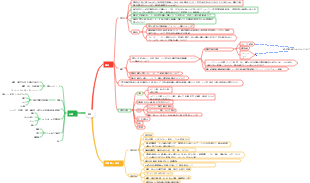
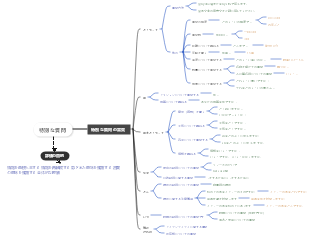
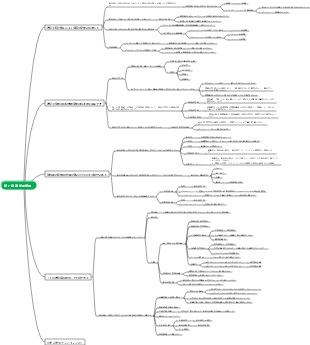
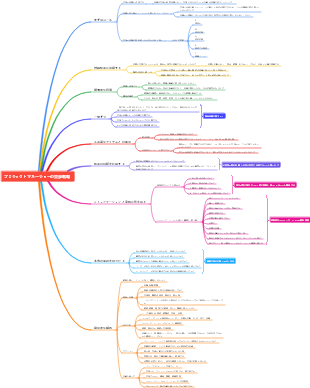
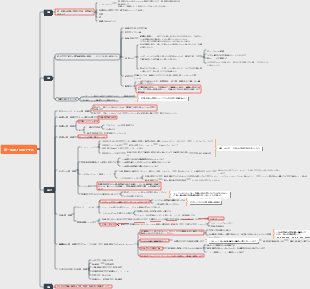
マインドマップギャラリー ネットワーク エンジニア Linux サーバーの設定および操作コマンド
Linuxサーバの設定と運用コマンド、DNSサーバの設定、DHCPサーバの設定、共通の運用コマンドなどのマインドマップ。
2023-11-10 16:43:58 に編集されましたLinuxサーバーの構成
1. インストール
1. システムの起動方法を選択します まず、コンピュータの CMOS で起動ディスクの順序を設定し、次にインストール CD を CD-ROM ドライブに挿入し、コンピュータを再起動します。このとき、セルフチェックが完了した後、システムはセルフチェックを実行します。 、システムをインストールするためのブートインターフェイスが表示されます。この画面には、次のブート オプションが含まれています。 Red Hat Enterprise Linux 7.0 のインストール (RHEL 7.0 をインストールします。) このメディアをテストして Red Hat Enterprise Linux 7.0 をインストールします (インストール ファイルをテストし、RHEL 7.0 をインストールします) トラブルシューティング (問題を修正します)フォルト) 一般 この場合、最初の項目を選択し、Enter キーを押してブート インストールに入ります。
パーティションの構成
1) パーティションの命名 Linux は、文字と数字の組み合わせによってハードディスクのパーティションを識別します。命名規則は次のとおりです。最初の 2 文字はパーティションが配置されているデバイスのタイプを示し、hd は IDE ハード ドライブを、sd は SCSI ハード ドライブを示します。 3 番目の文字は、パーティションがどのデバイス上にあるかを示します。hda は、パーティションが 1 つ目の IDE ハードディスク上にあることを示し、hdb は、パーティションが 2 つ目の IDE ハードディスク上にあることを示します。 IDE ハードディスクでは、sdc は 3 番目の SCSI ハードディスク上にあることを示します。 番号はパーティションの順序を示し、1 ~ 4 はプライマリ パーティションまたは拡張パーティションを示し、論理パーティションは 5 から始まります。
8. 2. 2. 1 Red Hat Enterprise Linux の概要 Linux ディストリビューションは多様化する傾向があります。現在、オペレーティング システムのカーネル部分で一般的に使用されているバージョンは 4.x.x で、インストールを容易にするために、オペレーティング システム カーネルはさまざまなソフトウェアと組み合わせてパッケージ化されており、現在 300 以上のディストリビューションがあります。 Red Hat Linux、Slackware Linux、Open Linux、Informagic、SuSE Linux、Debian Linux、Redflag Linux、Turbo Linux、Linux-Mandrake、Red Flag Linux など。
2. よく使う操作コマンド
1. システムの起動と停止の操作
1) システムを起動します。コンピューターに複数のオペレーティング システムが搭載されている場合、通常、Red Hat Enterprise Linux 7 のインストール プロセス中に正しい設定が実行されていれば、GRUB2 が起動されます。システム リストはブート インターフェイスに表示され、ユーザーはどのシステムに入るかを選択できます。選択されていない場合、システムは指定された時間が経過すると自動的にデフォルトのシステムに入ります。ブート システムのリストに複数のオペレーティング システムがある場合は、 または ↑ を押して 1 つを選択し、選択した後に Enter を押します。初めてシステムを実行する場合、システムは自動的に「ようこそ」インターフェースに入ります。システムはセルフテストを実行した後、Red Hat Enterprise Linux 7 ログインインターフェースに入ります。
2) reboot コマンドを使用してコンピュータを再起動します。 通常の状況では、Ctrl Alt Del キーの組み合わせを押してコンピュータを再起動します。ただし、正式な使用法は reboot コマンドを実行することであり、その構文形式は次のとおりです。 再起動 [-n] [-w] [-d] [-f] [-i]
3) shutdown コマンドを使用して、シャットダウンするか、シングル ユーザー メンテナンス モードに入ることができます。 shutdown コマンドを使用すると、システム内で実行されているすべてのプログラムを閉じることができ、ユーザーのニーズに応じてヒューマン システム メンテナンス モードに入ることができます。操作を再起動またはシャットダウンします。シャットダウンコマンドの構文は次のとおりです。 シャットダウン [-t 秒] [-rkhncfF] 時間 [警告メッセージ]
2. テキストモードとグラフィックモードを切り替える
テキスト モードでは、startx コマンドを入力して X Window System インターフェイスに直接入ります。 XWindowSystem インターフェイスでは、テキスト モードを使用することもできます。 Linuxホストはコンソール(Console)配下に6つの仮想端末を提供し、表8.3に示すように各仮想端末は独自のプログラムを実行できます。
コンソールキーコンビネーションインレイ 1 Ctrl Alt F1 X グラフィック表示 2 Ctrl Alt F2 シェルプロンプト 3 Ctrl Alt F3 インストールログ(インストールプログラム情報) 4 Ctrl Alt F4 システム関連のメッセージ 5 Ctrl Alt F5/F6 テキスト (シェル) 表示インターフェイス 7 Ctrl Alt F7 インストール プロンプト ダイアログ ボックス
XWindow システムにログインした後はいつでも、Ctrl Alt Fn キーの組み合わせを押してローカル端末に切り替えます。Fn は F1 ~ F7 ファンクション キーを指します。たとえば、Ctrl Alt F2 キーの組み合わせを押すと最初の仮想端末に切り替わり、Ctrl Alt F3 キーの組み合わせを押すと 2 番目の仮想端末に切り替わります。元の X Window System システム インターフェイスに戻るには、Ctrl Alt F1 キーの組み合わせを押します。ユーザーは、ウィンドウ ログイン インターフェイスが表示されたときに Ctrl Alt F7 キーの組み合わせを押して、テキスト モード端末に直接ログインすることもできます。もちろん、Red Hat Enterprise Linux 7 グラフィカル インターフェイスでは、ターミナル コマンド プログラムを通じて X Window System システムを使用しながらテキスト モードを使用することもできます。
2. コマンド
LinuxCP
分析: Linux cp コマンドは主にファイルまたはディレクトリをコピーするために使用されます。 -a: 通常、ディレクトリをコピーするときに使用され、リンクとファイル属性を保持し、ディレクトリの下にあるすべてのコンテンツをコピーします。 -d: コピー時にリンクを保持します。ここで説明するリンクは Windows のショートカットに相当します。 -f: プロンプトを表示せずに、既存のターゲット ファイルを上書きします。 -: -f オプションとは異なり、対象ファイルを上書きする前に、上書きするかどうかを確認するプロンプトが表示されます。 -p: ファイルの内容をコピーするだけでなく、変更時刻とアクセス権限も新しいファイルにコピーされます。 -r: 指定されたソース ファイルがディレクトリ ファイルの場合、ディレクトリ内のすべてのサブディレクトリとファイルがコピーされます。 -: ファイルをコピーせず、リンク ファイルを生成するだけです。
-f 対象ファイルが既に存在する場合は、元のファイルを直接上書きします。 -i 対象ファイルが既に存在する場合、上書きするかどうかを尋ねられます。 -p は、ソース ファイルまたはディレクトリのすべての属性を保持します。 -r ファイルとディレクトリを再帰的にコピーします -d シンボリック リンクをコピーする場合、ターゲット ファイルまたはディレクトリをシンボリック リンクとして作成し、ソース ファイルまたはディレクトリに接続されている元のファイルまたはディレクトリを指します。 -l は、ファイルをコピーする代わりに、ソース ファイルへのハード リンクを作成します。 -s は、ファイルをコピーする代わりに、ソース ファイルへのシンボリック リンクを作成します。 -b 既存のファイルターゲットを上書きする前に、ターゲットファイルをバックアップします。 -v は、cp コマンドの操作プロセスを詳細に表示します -a 「dpr」オプションと同等
1. コマンド cp を使用して、現在のディレクトリ test/ 内のすべてのファイルを新しいディレクトリ test2 にコピーし、次のコマンドを入力します。 cp -r テスト/テスト2
-f: プロンプトを表示せずに、既存のターゲット ファイルを上書きします。 -p: ファイルの内容をコピーするだけでなく、変更時刻とアクセス権限も新しいファイルにコピーされます。 -P、--no-dereference はソース ファイル内のシンボリック リンクをたどりません。 -i または --interactive: 既存のファイルを上書きするかどうかを対話的に尋ねます。ターゲットファイルがすでに存在する場合、cp はそれを上書きするかどうかを尋ねます。 -r または --recursive: ディレクトリとその内容を再帰的にコピーします。ディレクトリをコピーする場合は、このオプションを使用します。 -u または --update: ソース ファイル内の更新されたファイルのみをコピーします。ソース ファイルが宛先ファイルより新しい場合、または宛先ファイルが存在しない場合は、ソース ファイルがコピーされます。 -v または --verbose: コピーされた各ファイルをリストした詳細な出力を表示します。 --preserve: -p、--preserve=mode、所有権、タイムスタンプ、その他のバリアントを含む、ソース ファイルの権限、タイムスタンプ、その他の情報を保存します。 -n、--no-clobber 既存のファイルを上書きしません (以前の -i オプションを無効にします)。既存のターゲット ファイルをコピーして上書きすることは避けてください。 --remove-destination: コピーする前に宛先ファイル (存在する場合) を削除します。 --backup[=CONTROL]: バックアップ ファイルを作成します。CONTROL は数値、なし、またはオフで、バックアップ ファイルの生成方法を制御します。
iptable リモートを拒否する
iptables は、Linux カーネルに統合されたパケット フィルタリング ファイアウォール システムです。 iptables を使用すると、特定のフィルタリング ルールを追加および削除できます。デフォルトでは、iptables は 4 つのテーブルと 5 つのチェーンを維持し、すべてのファイアウォール ポリシー ルールがそれぞれこれらのテーブルとチェーンに書き込まれます。
chkconfig iptables off はファイアウォールを永続的にオフにします chkconfig iptables on 自動起動がオンになっています サービス iptables 停止 ファイアウォールを停止 service iptables start ファイアウォールを開始します サービス iptables ステータス ファイアウォール ステータスのクエリ
Linux システムでは、(C) コマンドを使用して、IP アドレス 192.168.0.2 のリモート ホストのサーバーへのログインを拒否できます。 A.iptables-A input-p tcp-s 192. 168. 0. 2-source-port22-j DENY B.iptables-A input-p tcp-d 192. 168. 0. 2-source-port22-j DENY C.iptables-A input-p tcp-s 192. 168. 0. 2-desination-port22-j DENY D.iptables-A input-p tcp-d 192. 168. 0. 2-desination-port22-i DENY 指定された宛先ポートへの送信元アドレス 192.168.0.2 のアクセスを拒否します。
は
Linux では、(44) コマンドはファイルを変更時刻の順に表示します。 A. Is-a B. Is-C D. Is-d 重要なオプション パラメータについては、次のように説明します。 -a 指定したディレクトリ内のすべてのサブディレクトリとファイル (隠しファイルを含む) を表示します。 -c ファイルを変更時刻で並べ替えます -d パラメータがディレクトリの場合、その下のファイルは表示されず、その名前のみが表示されます。 -i 出力の最初の列にファイルの i ノード番号を表示します。 -1 はファイルの詳細を長い形式で表示します。 これは、Is コマンドの最も一般的に使用されるパラメータです。使用-!パラメータの各行にリストされる情報は、ファイルの種類とアクセス許可、リンクの数、ファイルの所有者、ファイル グループ、ファイルのサイズ、作成または最終変更の時刻と名前です。
【2021年】33. Linux では、コマンド「 chmod - R xxx / home / abc 」を使用してディレクトリを変更します。 /home/abc のアクセス権限は、読み取り、書き込み、および実行可能です。コマンド内の「xxx」は () となります。
r:4 w:2 x:1
3.リナックス
ディレクトリのコマンドと操作
目次
①./bin: よく使用されるコマンド (バイナリ実行可能プログラムなど) を保存します ②./boot: システム カーネルと起動関連ファイル ③. /dev: デバイス ファイルを保存します ④. /etc: システム構成ファイルを保存します 管理者ユーザーのホーム ディレクトリ ⑤./home: すべての一般ユーザーのホーム ディレクトリ /root: ⑥./lib: ライブラリ ファイルを保存します ⑦./proc: プロセス単位でメモリ マッピングを保存する仮想ファイル システム ディレクトリ ⑧./usr: システム アプリケーションとドキュメントを保存します ⑨./var: システムログなど、システム運用中に頻繁に変更されるファイルを保存します。 ⑩./mnt: 一時的なマウント ポイント ⑪./tmp: さまざまな一時ファイルが保存され、すべてのユーザーがアクセスできる場所です
2017年上半期31.以下の Linux ディレクトリの説明は (C) が正しいです。 A. Linux には「/root」で表されるルート ディレクトリが 1 つだけあります。 B. Linux には複数のルート ディレクトリがあり、「/」と対応するディレクトリ名で表されます。 C. Linux にはルート ディレクトリが 1 つだけあり、「/」で表されます。 D. Linux には複数のルート ディレクトリがあり、対応するディレクトリ名で表されます。
操作する
2. ディレクトリまたはファイルを削除する コマンド: rm [-rf] ディレクトリ/ファイル ディレクトリを削除する rm -r directory 1 は、現在のディレクトリの下にある指定されたディレクトリ 1 を再帰的に削除します。 rm -rf directory 2 は、現在のディレクトリ内の指定されたディレクトリ 2 を再帰的に削除します (確認はしません)。 rm -rf * 現在のディレクトリ内のすべてのディレクトリとファイルを削除します rm -rf /* 【自殺行為コマンド!慎重に使用してください。 】ルートディレクトリ内のすべてのディレクトリとファイルを削除します ファイルの削除 rm ファイル名は、現在のディレクトリ内の指定されたファイルを削除します rm -f file は、現在のディレクトリ内の指定されたファイルを削除します (確認はしません)。
3. ディレクトリまたはファイル名を変更します コマンド: mv 現在のディレクトリ/ファイルディレクトリ/変更先のファイル名 mv aaa bbb ディレクトリ aaa を bbb に変更 (名前変更) mv aaa.text bbb.text ファイル aaa を bbb に変更します (名前変更)
4. ディレクトリ切り替えコマンド: cd --ディレクトリを変更する cd / ルートディレクトリに変更します cd /root は、ルート ディレクトリの下のルート ディレクトリに切り替えます。 cd .. 上位ディレクトリに移動します cd ~ ホームディレクトリに移動 cd - 最後にアクセスしたディレクトリに変更します
6. ディレクトリまたはファイルをコピーする コマンド: cp -r/cp ディレクトリ/ファイル名 ディレクトリ/ファイルのコピー先の場所 -r は再帰を表します (ファイルのコピーのみには -r を追加する必要はありません。ディレクトリをコピーする場合は、この -r オプションを追加する必要があります。追加した後) 、フォルダはコピーされます。——次のレベルのサブフォルダやサブフォルダ内のサブフォルダなども含まれます。) /data/a ディレクトリ下の aaa ディレクトリを /usr ディレクトリにコピーします。 cp -r /data/a/aaa /usr /data/a ディレクトリの aaa.text ファイルを /usr ディレクトリにコピーします。 cp /data/a/aaa.text /usr /data/a ディレクトリの aaa.text ファイルを bbb.text cp /data/a/aaa.text /data/a/aaa.text にバックアップします (ファイルをバックアップするには、現在のディレクトリにファイルをコピーします)オリジナルと同じにすることはできません)
コマンド・プロンプト [root@localhost ~] # []: これはプロンプトの区切り記号であり、特別な意味はありません。 root: 現在ログインしているユーザーを表示します。 @: 区切り記号。特別な意味はありません。 localhost: 現在のシステムの短縮ホスト名 (完全なホスト名は localhost.localdomain です)。 ~: ユーザーが現在配置されているディレクトリの最終レベルのディレクトリを表します。 最後の #: はコマンド プロンプトを示します。スーパーユーザーは # 、一般ユーザーは $ です。 ヒント: ~ は現在のユーザーのホーム ディレクトリです
[root@localhost ~] # コマンド [オプション] [パラメータ] ヒント: Linux のコマンドは基本的に上記の形式に従います。 すべてのコンピュータのマニュアルと書式規則では、[] はオプションを意味します。 ls は最も一般的なディレクトリ操作コマンドで、主な機能はディレクトリの内容を表示することです。 コマンド名:ls. 本来の英語の意味は「リスト」。 場所: /bin/ls。 実行権限: すべてのユーザー。 機能説明: ディレクトリの内容を表示します。 コマンド: ls [-al] または ll ls は、現在のディレクトリ内のすべてのディレクトリとファイルを表示します ls -a 現在のディレクトリ内のすべてのディレクトリとファイルを表示します (隠しファイルを含む) ls -l または ll を使用すると、現在のディレクトリ内のすべてのディレクトリとファイルが表示されます (詳細情報を表示するにはリスト モードで表示します)。 ls /data 指定したディレクトリ内のすべてのディレクトリとファイルを表示します (例: ls /data)
pwd コマンドは、ディレクトリの場所を問い合わせるコマンドです。基本的な情報は次のとおりです。 コマンド名:pwd 英語の本来の意味: 現在の/作業ディレクトリの名前を表示します。 場所:/bin/pwd 実行権限: すべてのユーザー。 機能の説明: 作業ディレクトリの場所を問い合わせます。
mkdir はディレクトリを作成するコマンドです。基本的な情報は次のとおりです。 コマンド名:mkdir。 英語の本来の意味: ディレクトリを作成する。 場所: /bin/mkdir。 実行権限: すべてのユーザー。 機能の説明: 空のディレクトリを作成します。 コマンド: mkdir --create directory コマンド mkdir abc は、現在のディレクトリに abc という名前のフォルダーを作成します mkdir /usr/abc は、指定されたディレクトリに abc という名前のフォルダーを作成します
ユーザーグループの削除
【2015年上半期】 32. Linuxでユーザーグループgroup1を削除するには、(C)コマンドを使用します。 A.[root@localhostl#グループ1の削除 B.[ root @ localhost ]# gdelete group1/ C. [root @ localhost ]# groupdel group1 D.[root@localhost]# gd グループ 1
関連する設定ファイル
/etc/hostname ファイルには、完全なドメイン名を含む Linux システムのホスト名が含まれています。 /etc/host.conf ファイルは、ホスト ドメイン名を解決する方法を指定します。Linux は解析ライブラリを使用して、ホスト名に対応する IP アドレスを取得します。 /etc/resolv.conf ファイルには、ホストのドメイン名の検索順序と DNS サーバーのアドレスが含まれています。
3. DHCPサーバーの設定
1. ファイルの場所: etc/dhcp/dhcpd.conf または /etc/dhcpd.conf リース情報は /var/lib/dhcp/dhcpd.leases に保存されます。 default-lease-time 3600 リース デフォルトのリース時間 max-lease-time 14400 最大リース時間
2. 構成の場合: ddns-update-style none * DDNS 設定を更新しないことを意味します。 サブネット 192.168.1.0 ネットマスク 255.255.255.0 { } はドメインを表します { オプションルーター 192.168.1.254 ※お客様に発行されたゲートウェイアドレスが192.168.1.254であることを示します オプションのサブネットマスク 255.255.255.0 オプション ドメイン名サーバー 192.168.1.1 オプションドメイン名「educity.cn」 ※クライアントのドメイン名がeducity.cnであることを示します 範囲 192.168.1.10 192.168.1.100 } ホストウェブサーバー { ハードウェア イーサネット 08:00:00:4c:58:23 *クライアント ホストの MAC アドレス 固定アドレス 192.168.1.210 }
【質問2】(8点) 社内メールサーバーのIPアドレスは(192.168.100.253)、MACアドレスは(01:A8:71:8C:9A:BB)です。内部ファイル サーバーは (192 . 168. 100. 252) MAC アドレスは 01:15:71:8C:77:BC です。) 会社の内部ネットワークは 4 つのネットワーク セグメントに分割されています。管理を容易にするために、同社は DHCP サーバーを使用してクライアントの IP アドレスを動的に構成します。 以下は、192. 168. 100. 192/26 サブネットの DHCP を構成する Linux サーバーのコードです。 サブネット (2) 192.168.100.192 ネットマスク (3) 255.255.255.192 //DHCP サーバーによって割り当てられた IP アドレスのサブネットを設定します { オプションルーター 192. 168. 100. 254; option subnet-mask (4) 255. 255. 255. 192; // サブネットマスクを設定します。 optionBroadcast-address(5) 192.168.100.255; //サブネットのブロードキャストアドレスを設定します。 オプション時間オフセット 18000; range(6) 192. 168. 100. 193 (7) 192. 168. 100. 253; // IP アドレス プールを構成します。ゲートウェイ アドレスを除外する必要があります。 default-lease-time 21600; //デフォルトのリース期間を秒単位で設定します。 max-lease-time 43200; //最長のリース期間を設定します。 ホストサーバー { Hardware ethemet (8) 01: A8: 71: 8C: 9A: BB; // 予約ホストの MAC アドレスを設定します。 固定アドレス 192.168.100.253; ハードウェア テーマ 01: 15: 71: 8C: 77: BC; fix-address (9) 192. 168. 100. 252; // 予約済みホストの IP アドレスを設定します。 } }
4.DNSサーバーの設定
1. ファイルの場所 設定ファイルの内容: /etc/named.conf DNS アドレスを構成するための構成ファイルは /etc/resolv.conf です。 サーバーの起動とシャットダウン: start という名前のサービスまたは stop という名前のサービス
2. クライアントの設定
Linux システムでは、ドメイン名解決のために 2 つの方法がデフォルトでサポートされています。1 つはホスト テーブル、もう 1 つは DNS システムです。ホスト テーブルは、単純なテキスト ファイルに保存されます。ファイル名は /etc/hosts です。DNS 解決を実行する場合、システムは、指定されたドメイン名を要求できるように、DNS サーバーを指定する必要があります。ドメインネームサーバーに問い合わせます。
1) /etc/hosts hosts テーブルは単純なテキスト ファイルに保存されており、ファイル名は /etc/hosts で、ホスト名と IP アドレスの対応関係を設定できます。 例えば: [root@ecs-u4x~] #cat/etc/hosts 127.0.0.1ローカルホスト 上記の構文は、ホスト名 localhost に対応する IP アドレスが 127. 0. 0. 1.2 であることを示しています。
2)/etc/resolv.conf /etc/resolv.conf で、クライアントの DNS アドレスを構成できます。 例えば: [root@ecs-u4x~] #cat/etc/resolv.conf ネームサーバー 8.8.8.8 上記の構文は、クライアントの DNS アドレスが 8.8.8.8 として構成されていることを示しています。
3) /etc/hosts.conf /etc/hosts.conf では、ドメイン名解決の順序を構成できます。 例えば: [root@ecs-u4x~] #cat/etc/hosts.conf ホストの順序付け、バインド 上記の構文は、クライアントがドメイン名解決を実行するときに、最初に /etc/hosts ファイルにクエリを実行し、クエリが見つからない場合は、DNS システムを使用して解決することを示しています。
3. サーバー構成
管理者は、設定ファイル /etc/named.conf に、対応するステートメントを入力して、対応する機能を実装する必要があります。以下では、構成ファイルの構文を理解するためにケースを使用します。
1) 名前付き.conf 例:zone"."IN{ タイプヒント; ファイル「名前付き.ca」; }; ゾーン「educity.cn」IN{ タイプマスター。 ファイル「named.educity.cn」; }; ゾーン「100. 168. 192.in-addr.arpa」 IN{ タイプマスター。 ファイル「名前は.192.168.100」; ); 構成ケースの説明: ゾーン"."IN{ タイプヒント; ファイル「named.ca」; }; 「zone". "zone". "」の IN はルートゾーンを表し、type はタイプを表し、hint はルートとしてのタイプを表します。前の章から、世界には 13 のルート ドメイン ネーム サーバーが存在することがわかりました。ローカル DNS サーバーが解決できない場合は、ルート ドメイン ネーム サーバーにアクセスします。では、DNS サーバーはどのようにしてルート ドメイン ネーム サーバーのアドレスを知るのでしょうか?このアドレスは、ファイル /var/named/named.ca に保存されます。 ゾーン「educity.cn」IN{ タイプマスター。 ファイル「named.educity.cn」; }; このステートメントは、education.cn 領域では、現在の DNS サーバー タイプがプライマリ ドメイン ネーム サーバーであることを示しています。education.cn 領域内のホストのホスト名と IP アドレス間のマッピング関係は、/var/named に保存されます。 /named.educity.cn ファイル。 ゾーン"100.168.192.in-addr.arpa"IN{ タイプマスター。 ファイル「名前は.192.168.100」; }; このステートメントは、逆引きゾーン レコード ファイルのストレージ ファイルの場所を構成します。逆引き分析を行う場合は、ゾーン内の名前を逆にしてIPアドレスを最後に追加する必要があります。 in-addr.arpa は、ネットワーク セグメント 192.168.100 の IP アドレスに対応するホスト名レコードが /var/named/named.192.100 ファイルに格納されていることを示します。
2) 前方探索エリア 設定ファイル /var/named/named.educity.cn には、education.cn 領域のホスト名とホストの IP アドレスのマッピング関係が記録されます。 例えば: www.educity.cn INA 192. 168. 100. 100 xisai.educity.cn INA 192. 168. 100. 101 Linux.educity.cn CNAM www.educity.cn。 上記の 3 つのステートメントのうち、最初の 2 つのステートメントは A レコードで、education.cn 領域内で、www および xisai という名前のホストに対応する IP アドレスがそれぞれ 192. 168. 100. 100 および 192. 168. 100 であることを記録します。 . . 101. 3 番目のステートメントは CNAME エイリアス レコードで、ドメイン名 Linux.educity.cn が www.educity.cn にアクセスするということは、IP アドレス 192. 168. 100. 100 にアクセスすることを意味します。 。
3) 逆引き参照領域は、構成ファイル /var/named/named.192.168.100 内にあり、192.168.100 ネットワーク セグメントにあるホストの IP アドレスとホスト名間のマッピング関係が記録されます。 101 IN PTR abc.educity.cn このステートメントは、PTR リバース ポインター レコードを構成し、IP アドレス 192.168.100.101 に対応するドメイン名が abc.educity.cn であることを示します。
テストの質問
1. 管理者は、特定の Linux システムの /etc/hosts ファイルに次のレコードを追加しました。次の記述のうち正しいものはどれですか ()。 127. 0. 0. localhost.localdomain ローカルホスト 192.168.1.100 linumu100.com web80 192.168.1.120 メールサーバー A.linumu100.com はホスト 192.168.1.100 のホスト名です。 B.web80 はホスト 192.168.1.100 のホスト名です。 C.emailserver はホスト 192.168.1.120 のエイリアスです。 D.192. 168. 1. 120 行レコードの形式が間違っています 質問 1 の分析: この質問では、Liunx システムのホスト ファイルの形式を調べます。 /etc/hosts ファイルの最初の列は IP アドレス、3 番目の列はホスト名、3 番目の列はエイリアスです。したがって、選択肢 A が正しいです。
2. Linux システムでは、file() がホスト ドメイン名を解決します。 A. /etc/hosts B. /etc/host.conf C. /etc/hostname D. /etc/bind 質問 2 の分析: Linux システムでは、ファイル /etc/hosts はホスト ドメイン名を解決し、/etc/host.conf は解決シーケンスを記述します。質問 2 の答え: A
3. Linux システムでは、DNS クエリ ファイルのデフォルトの保存場所は () です。ユーザーが DNS クエリを実行するときの優先 DNS サーバーの IP アドレスは () です。 ドメイン.test.cn を検索 ネームサーバー 210. 34. 0. 14 ネームサーバー 210.34.0.15 ネームサーバー 210.34.0.16 ネームサーバー 210.34.0.17 (1) A. /etc/inet.conf B. /etc/resolv.conf C. /etc/inetd.conf D. /etc/net.conf (2) A.210.34.0.14 B.210.34.0.15 C. 210.34.0.16 D. 210. 34. 0. 17
Sambaサーバーの設定
Samba は、UNIX シリーズ オペレーティング システムを Microsoft Windows オペレーティング システムの SMB/CIFS (サーバー メッセージ ブロック/共通インターネット ファイル システム) ネットワーク プロトコルに接続するために使用されるフリー ソフトウェアです。このバージョン (v3) では、SMB フォルダーとプリンターにアクセスして共有できるだけでなく、Windows Server ドメインに統合し、ドメイン コントローラーとして機能し、Active Directory メンバーに参加することもできます。つまり、このソフトウェアは Windows と UNIX 系 OS の間の橋渡しをします。
smb.conf ファイルには、次の 3 つの主要な構成パラメータがあります。 グローバルパラメータフィールド(グローバル)、ディレクトリ共有フィールド(ホーム)およびプリンタ共有フィールド(プリンタ) 1. グローバルパラメータフィールド グローバルパラメータフィールド(グローバル):ホストを共有する場合の全体的な設定。 構成例: [グローバル] ワークグループ=CSAIGROUP サーバー文字列=Linux Samba netbios 名=LinuxSir security= [ユーザー|共有|サーバー|ドメイン] ホスト許可=192.1.0/24 構成ケースの説明: workgroup は、Samba サーバーが配置されているワークグループの名前 (CSAIGROUP) を指定します。 netbios name は、Samba サーバー ホストの netbios 名を指定します。ここでは LinuxSir です。 サーバー文字列は、Samba サーバー ホストの説明と説明です。ここに任意に入力できます。 セキュリティでは、パスワードに関連するセキュリティのレベルを、共有、ユーザー、サーバー、ドメインの 4 つのパラメータから 1 つ選択します。共有は、誰でもパスワードなしで共有にアクセスできることを意味します。ユーザーは、Samba サーバー自体のユーザー パスワード データベースを使用することを意味します。サーバーは、ユーザー アカウントとパスワードを入力する必要があることを意味し、ユーザー情報の検証は別のサーバーが担当します。 Samba サーバー; ドメイン内のサーバーを使用してユーザー情報を確認することを意味します。 hostsallow は、Samba サーバーへのアクセスが許可されるネットワーク セグメントを示します。たとえば、ここで設定されるアクセス可能なネットワーク セグメントは 192.168 です。
2. ディレクトリ共有フィールド ディレクトリ共有フィールド (ホーム): 共有ファイル ディレクトリの確立などの一般的なパラメータを定義します。 構成例: 【家】 コメント=ホームディレクトリ ブラウズ可能= [はい|いいえ] 書き込み可能= [はい|いいえ] マスクの作成=0664 ディレクトリマスク=0775 構成ケースの説明: [homes] 内の home は共有ディレクトリの名前を表しますが、これは単なるコード名です。 Homes は、Linux システム内の各ユーザーにホーム ディレクトリがあります。たとえば、smb1 のホーム ディレクトリは /home/smbl/ にあります。 コメントはディレクトリの説明を表し、必要に応じて入力できます。 「参照可能」は、すべてのユーザーにこのプロジェクトの表示を許可するかどうかを示します。「はい」は「はい」を意味し、「いいえ」は「いいえ」を意味します。 writable はコンテンツを書き込めるかどうかを示し、yes ははい、no はいいえを示します。 createマスクはファイル作成時のパーミッションを表します。この場合は664です。ディレクトリマスクはディレクトリ作成時のパーミッションを表します。この場合は775です。
3. プリンター共有フィールド プリンター共有フィールド (プリンター): プリンターの構成と共有。 構成例: 【プリンター】 comment=all printers #印刷指示を示します path=/var/spool/samba #プリンターキューの場所を示します browserable= [yes|no] #プリンターの参照を許可するかどうかを示します valid users=jack, @root #どのユーザーとユーザー グループがアクセスできるかを示します guest ok= [yes|no] #ゲストアカウントによる共有へのアクセスが許可されているかどうかを示します writable= [yes|no] #共有パスが書き込み可能かどうかを示します
Sambaサーバーの起動とシャットダウン コマンド ライン インターフェイスで「service smb start」または「service smb stop」と入力して、Samba サーバーを起動またはシャットダウンします。
テストの質問
1. (D) を使用して、Linux プラットフォームと Windows プラットフォームの間でデータ共有を実現できます。 A. netbios B.NFS C. Appletalk D. Samba 質問 1 の分析: Samba は、Linux プラットフォームと Windows プラットフォーム間のデータ共有を実現できます。
2. ( ) は Linux システムにおける Samba の機能です。 A. ファイルとプリンターの共有サービスを提供する B. FTP サービスの提供 C. ユーザー認証サービスの提供 D. IPアドレス割り当てサービスの提供 質問 2 の分析: Samba は、異なるシステム間でファイルと印刷の共有サービスを提供できます。
FTPサーバーの設定
FTP サーバーは、クライアントとサーバーの間でファイルを転送するために使用されます。このプロトコルでは、FTP サーバーをより安全に使用するために、主に、より安全な vsftpd サーバーを紹介します。試験のこの部分の内容には、主に構成ファイルの保存パスと、構成ファイル内の構成の使用例が含まれます。受験者は、この部分のナレッジ ポイントを理解しておく必要があります。設定ファイルの保存パス vsftpd サーバーの設定ファイルは /etc/vsftpd/vsftpd.conf です。このファイル内のステートメントを設定して、対応する機能を実装できます。 user_list ファイルは、vsftpd サーバー上で柔軟なユーザー アクセス制御を実行できます。そのパスは /etc/vsftpd/user_list です。
構成ケースの説明: listen=yes(no)、yes の場合、vsftpd サーバーが独立モードで起動されることを意味します。 listen_address は、マシンがリッスンする IP アドレスを示します。 listen_port は、ローカル FTP リスニング インターフェイスを表します。 write_enable は、書き込み許可が有効かどうかを示します。 download_enable は、ファイルのダウンロードが許可されるかどうかを示します。 userlist_enable は有効にするかどうかを示します user_list リスト ファイル。特定のユーザーへのアクセスを拒否するために使用されます。 userlist_deny は、userlist_enable=yes の場合にのみ有効になります。yes の場合、ユーザー アカウントはファイルにリストされ、ファイル内のユーザーは vsftpd サーバーにログインできなくなります。 max_clients は、vsftpd サーバーが独立モードで起動されている場合に、同時に vsftpd サーバーにログインできるクライアントの最大数を指定できることを意味します。 max_per_ip は、同じ IP アドレスに対する同時接続の数を構成できます。 anonymous_enable は、匿名ログインを有効にするかどうかを示します。 local_enable は、このサーバーのユーザー アカウントが FTP サーバーにログインできるかどうかを構成するために使用されます。 vsftpdサーバーの起動とシャットダウン コマンド ライン インターフェイスで「service vsftpd start」または「service vsftpd stop」と入力して、VSFTP サーバーを起動するか、vsftpd サーバーをシャットダウンします。
listen=yes は、独立して実行されているサービスをリッスンします。 listen_address=X.X.X.X リスニング IP アドレスを設定します listen_port=21 は、リッスンする FTP ポート番号を設定します write_enble=yes は書き込み権限を有効にします download_enable=yes ファイルのダウンロードを許可します userlist_enable=yes user_list リスト ファイルを有効にします userlist_deny=yes: 禁止します user_list リスト内のユーザー。 max_clients=0: クライアントの同時接続数を制限します。 max_per_ip=0: 同じ IP アドレスへの同時接続数を制限します。 一般的に使用される匿名 FTP 設定項目は次のとおりです。 anonymous_enable=yes: 匿名アクセスを有効にします (匿名ユーザーのアクセスを許可します)。 anon_umask=022: 匿名ユーザーによってアップロードされたファイルの許可マスク。 anon_root=/var/ftp: 匿名ユーザーの FTP ルート ディレクトリ。 anon_upload_enable=yes: ファイルのアップロードを許可します。 anon_mkdir_write_enable=yes: ディレクトリの作成を許可します。 anon_other_write_enable=yes: 他の人の書き込み権限を開きます。 anon_max_rate=0: 最大送信速度を bps 単位で制限します。一般的に使用されるローカル ユーザー FTP 設定項目は次のとおりです。 local_enable=yes: ローカル システム ユーザーを有効にします。 local_umask=022: ローカル ユーザーによってアップロードされたファイルの許可マスク。 local_root=/var/ftp: ローカル ユーザーの FTP ルート ディレクトリを設定します。 chroot_local_user=yes: ユーザーをホーム ディレクトリにロックします。 local_max_rate=0: 最大伝送速度を bps 単位で制限します。
テストの質問
1. Linux ユーザーがデフォルトの FTP ポート 21 をポート 8800 に変更する必要がある場合は、() 構成ファイルを変更できます。 A. /etc/vsftpd/userconf B. /etc/vsftpd/vsftpd.conf C. /etc/resolv.conf D. /etc/hosts 質問 1 の分析: vsftpd サーバーの構成ファイルは /etc/vsftpd/vsftpd.conf であり、このファイルを通じて listen_port パラメーターを変更してポートを変更できます。 質問 1 の答え: B
Linux システムの FTP サービスは、vsftpd サーバーによって提供されます。サーバーによって使用されるアプリケーション層プロトコルは (FTP)、トランスポート層プロトコルは (TCP)、デフォルトのポート番号は (21)、VSFTPD 開始コマンドは次のとおりです。 (サービス vsftpd 開始)、クローズ コマンドは (サービス vsftpd 停止) です。
Apacheサーバーの構成
1. Apache (Apache と音訳) は、世界ナンバー 1 の Web サーバー ソフトウェアです。広く使用されているほぼすべてのコンピュータ プラットフォームで実行でき、クロスプラットフォームとセキュリティ機能により、最も人気のある Web サーバー側ソフトウェアの 1 つです。 2. 設定ファイルが保存されているパス: /etc/httpd/conf/httpd.conf 3. コマンドラインインターフェイスに「service httpd start」または「service httpd stop」と入力して、Apache サーバーを起動するか、Apache サーバーをシャットダウンします。
主要な設定ファイルの構文説明
1. 異なる IP アドレスに基づく仮想ホスト
構成例: <仮想ホスト173.17.17.11> ドキュメントルート /home/csai.com サーバー名 www.csai.com <仮想ホスト> <仮想ホスト 192.168.4.11> DocumentRoot/home/educity.cn サーバー名 www.educity.cn <仮想ホスト> 構成ケースの説明: <VirtualHost 173. 17. 17. 11> DocumentRoot/home/csai.com サーバー名 www.csai.com </VirtualHost> 構成例のステートメントの前半は、IP アドレス 173.17.17.11 で構築された仮想ホストの場合、ドキュメントの保存パスが /home/csai.com、サーバー名が /home/csai.com であることを示しています。 www.csai.com の場合のステートメントの後半の意味クラスを構成します。
2. 同じ IP アドレスと異なるポートに基づく仮想ホスト
聞いてください 173. 17. 17. 11: 8080 <仮想ホスト 173.17.17.11:80> ドキュメントルート /home/csai.com サーバー名 www.csai.com </仮想ホスト> <仮想ホスト 173. 17. 17. 11: 8080> ドキュメントルート /home/educity.cn サーバー名</仮想ホスト> www.educity.cn 構成ケースの説明: Listen の後には、リッスンしているホストの IP アドレスとそのポート番号が続きます。 <仮想ホスト 173.17.17.11:80> ドキュメントルート /home/csai.com サーバー名www.csai.com </仮想ホスト> 構成ケースのステートメントの上半分は、リスニング ポート番号が 80 である仮想ホストのドキュメント ストレージ パスが /home/csai.com であり、そのサーバー名が www.csai.com であることを示しています。構成の場合 段落文は同様の意味を表現します
3. IP アドレスが同じでドメイン名(ホスト名)が異なる仮想ホスト
構成例: <仮想ホスト173.17.17.11> ドキュメントルート /home/csai.com サーバーの名前 </仮想ホスト> <仮想ホスト173.17.17.11> DocumentRoot/home/educity.cn サーバー名 www.educity.cn </仮想ホスト>www.csai.com 構成ケースの説明: <仮想ホスト173.17.17.11> ドキュメントルート /home/csai.com サーバー名 www.csai.com </仮想ホスト> 構成ケースのステートメントの前半は、仮想ホスト 173.17.17.11 の場合、これにアクセスするときのドキュメント保存パスは /home/csai.com であり、そのサーバー名は www.csai.com であることを示しています。ドメイン名 /home/csai.com ディレクトリ内のホームページ ファイルが自動的に検索されます。構成の場合のステートメントの後半の意味も同様です。
質問:
1. Linux システムでは、Apache サーバーを使用する場合のデフォルトの Web ルート ディレクトリは () です。 A. .htdocs B. /var/www/html C. /var/www/usage D. .lconf 質問 1 の分析: Linux システムでは、Apache サーバーを使用する場合のデフォルトの Web ルート ディレクトリは /var/www/html です。質問 1 の答え: B。
2. 仮想ホストを介して、複数の Web サイトを Apache サーバーに実装できます。仮想ホストは、(1) に基づく仮想ホストまたは名前ベースの仮想ホストにすることができます。企業が www.business.com という名前の架空のホストを設定する場合、(2) サーバーにアドレス レコードを追加する必要があります。 Linux システムのこのアドレスに記録される構成情報は次のとおりです。入力してください。 名前仮想ホスト 192.168.0.1 <仮想ホスト 192.168.0.1> (3) www.business.comDocumentRoot/var/www/html/business </仮想ホスト> (1) A. IP B. TCP C. UDP D. HTTP (2) A. SNMP B. DNS C. SMTP D. FTP (3) A. Web 名 B. ホスト名 C. サーバー名 D. WWW 質問 2 の分析: Apache サーバーは、IP アドレスと名前に基づいて仮想ホストを実装できます。 IP アドレスに基づく仮想ホストは、複数の仮想ホストにサービスを提供するために複数の IP アドレスをマシンのネットワーク カードにバインドするなど、マシン上で IP アドレス エイリアスを構成する必要があります。この種の IP アドレスに基づく仮想ホストには、独自の仮想ホストにサービスを提供するために多くの IP アドレスが必要になるという欠点があります。十分な IP アドレスがない場合、この方法は使用できません。名前ベースの仮想ホストの場合、Apache サーバーの構成ファイルの NameVirtualHost ドメイン内の DocumentRoot および ServerName に、対応する仮想ホストのドキュメント パスを設定するだけで済みます。 DNS サーバー上の A レコードは、異なる名前のドメインが同じサーバー IP アドレスを指すように変更する必要があります。
3. Apache サーバの設定ファイル httpd.conf には、以下の設定項目が含まれます。ユーザーが http://www.test.cn 経由で Apache サーバーにアクセスできるように、(1) で適切なオプションを選択します。ユーザーが http://111.25.4.30:80 にアクセスすると、(2) 仮想ホストにアクセスします。 名前仮想ホスト 111. 25. 4. 30: 80 サーバー名 www.othertest.com ドキュメントルート/www/othertest サーバー名 (1) ドキュメントルート/www/otherdate サーバー名 www.test.com ServerAlias test.com*.test.com ドキュメントルート/www/test (1) A.www.othertest.com B.www.test.com C.www.test.cn D.ftp.test.com (2) A.www.othertest.com B.www.test.com C.www.test.cn D. ftp.test.com 質問 3 の分析: この質問は、Apache サーバーの構成をテストします。 Apache サーバー構成ファイル httpd.conf では、NameVirtualHost を使用して、仮想ホストが使用する IP アドレスを指定します。この IP アドレスは、複数の DNS 名に対応します。 Apache サーバーが Listen パラメータを使用して複数のポートを制御する場合、ここにポート番号を追加して、異なるポートに対する異なる接続要求をさらに区別できます。その後、NameVirtualHost で指定された IP アドレスをパラメータとして使用する VirtualHost ステートメントを使用して、名前ごとに対応する仮想ホストを定義します。 質問の要件によれば、ユーザーは http://www.test.cn を介して Apache サーバーにアクセスできますが、構成ファイルの ServerName には www.test.cn がないため、www.test.cn を入力する必要があります (1) ) ユーザーが http://111 にアクセスすると、30:8 で、構成ファイルに定義されている最初の仮想ホスト アドレス www.othertest.com にアクセスします。質問 3 の答え: C、A。