Wondershare EdrawMind
Galleria mappe mentale PS Zbrush spiegazione squisita della creazione di incisione digitale immagine animazione
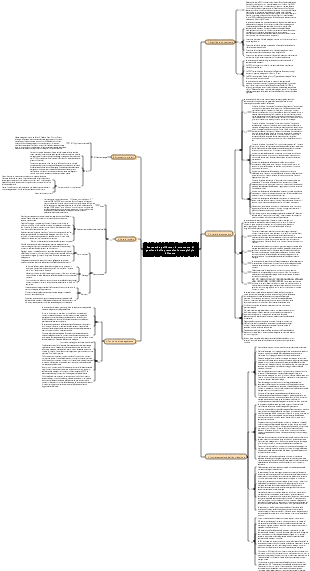
PS Zbrush spiegazione squisita della creazione di incisione digitale immagine animazione
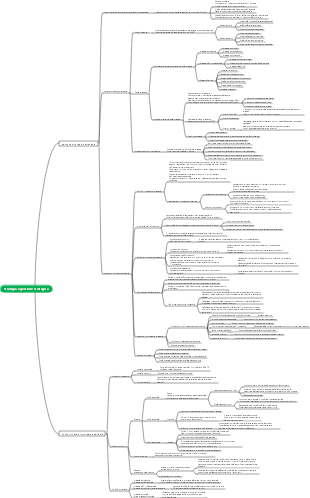
Questa è una mappa mentale su PSZBrush: una soluzione dettagliata alla creazione di incisioni digitali delle immagini di animazione. Il libro è molto pratico e spiega sistematicamente le abilità di coordinamento e utilizzo tra Maya, Photoshop e Zbrush e fornisce una spiegazione completa della progettazione dei personaggi, della produzione di modelli, del disegno delle mappe, dell'elaborazione dei materiali, del post-rendering, ecc.
Modificato alle 2025-01-27 23:04:21
- 12. L'ascesa della democrazia nazionale in Asia, Africa e America Latina
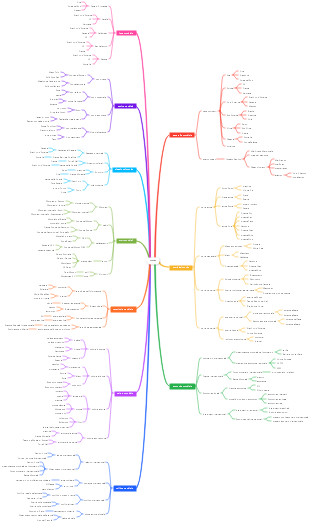
Lezione 12 della storia, l'ascesa della democrazia nazionale in Asia, Africa e America Latina, questa mappa del cervello ti aiuta a familiarizzare con i punti chiave della conoscenza e rafforzare la memoria. Gli studenti bisognosi possono aggiungere un segnalibro.
- Chat gpt che inizia a padronanza
Questa è una mappa mentale sull'introduzione alla competenza di Chat GPT.
- SUGGERIMENTI DI UTILIZZO DI CHEAT
Questa è una mappa mentale sulla condivisione di profonde abilità di utilizzo.
PS Zbrush spiegazione squisita della creazione di incisione digitale immagine animazione
- 12. L'ascesa della democrazia nazionale in Asia, Africa e America Latina
Lezione 12 della storia, l'ascesa della democrazia nazionale in Asia, Africa e America Latina, questa mappa del cervello ti aiuta a familiarizzare con i punti chiave della conoscenza e rafforzare la memoria. Gli studenti bisognosi possono aggiungere un segnalibro.
- Chat gpt che inizia a padronanza
Questa è una mappa mentale sull'introduzione alla competenza di Chat GPT.
- SUGGERIMENTI DI UTILIZZO DI CHEAT
Questa è una mappa mentale sulla condivisione di profonde abilità di utilizzo.
- Consigliato per te
- Profilo
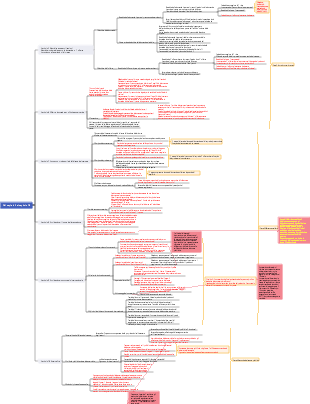

Economista intermedio-Economia aziendale (conoscenza e pratica professionale)-04 Gestione dei canali di distribuzione
- 14
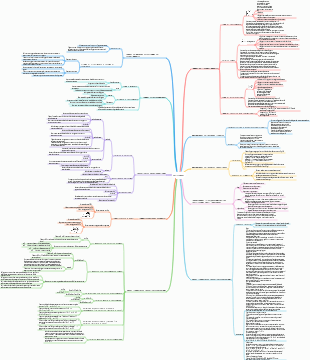
Modello 3P uno strumento efficace per l'implementazione della gestione strategica delle risorse umane aziendali
- 17