心智圖資源庫 PowerPoint2010
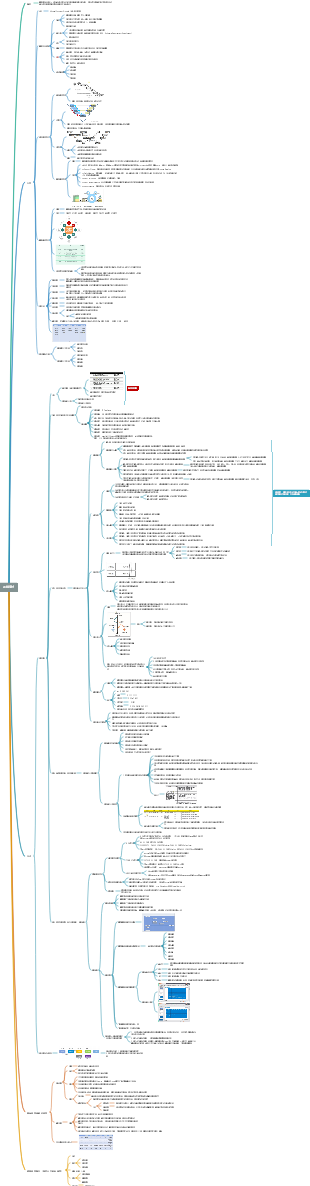
PPT簡介 考點 自考學習筆記,透過清晰有序、系統條理的筆記,可以輕鬆地回顧、梳理和分析所學內容。
Windouws7作業系統
Word文字處理
電腦應用基礎
ppt設計心智圖
PPT觀感
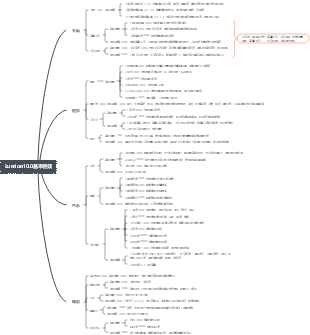
PPT製作交流
如何讓作品從模板社群中脫穎而出
Access資料庫
Excel 2010
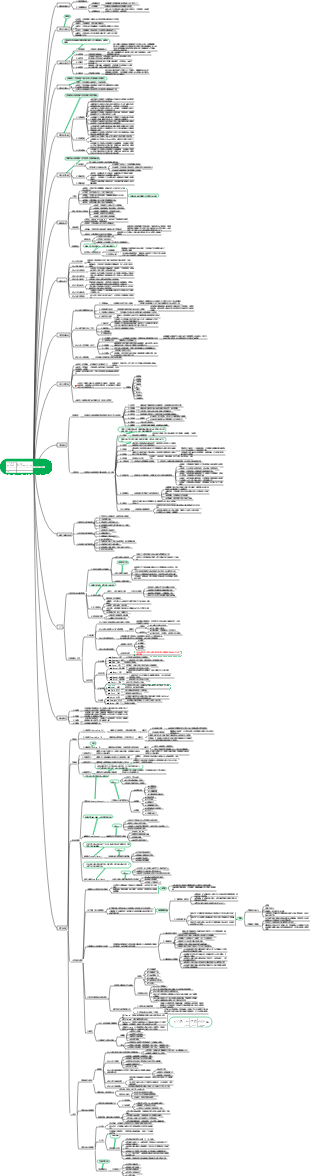
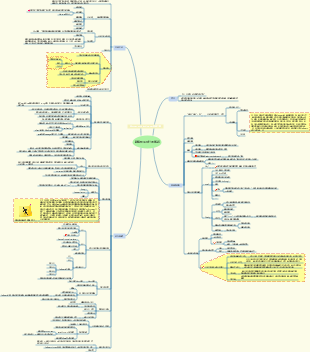
PowerPoint2010
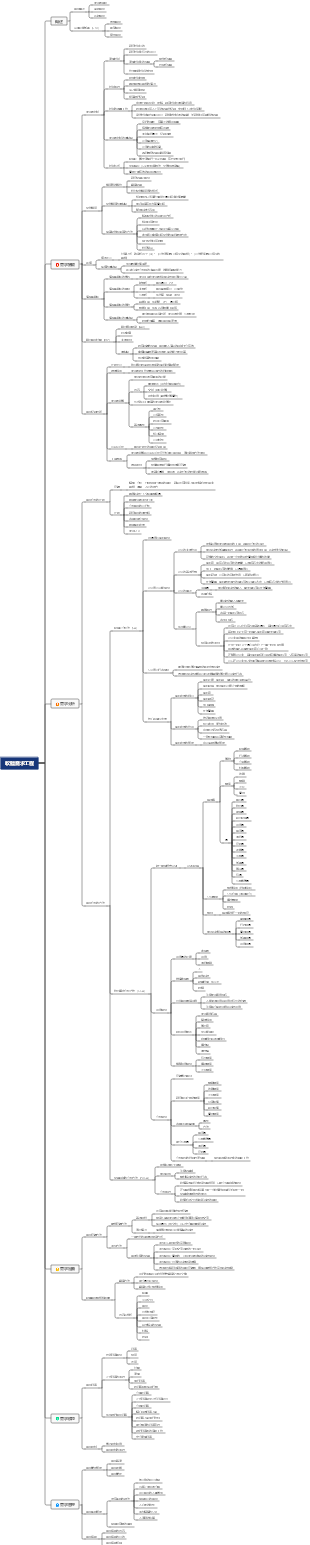
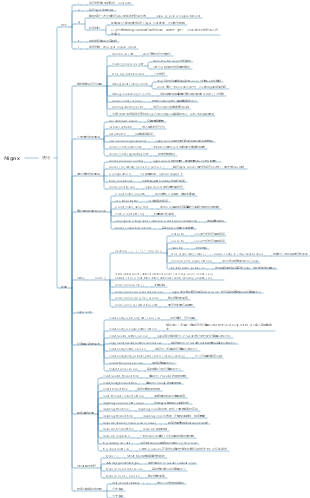
了解PPT
PowerPoint2010是微軟公司設計的簡報軟體,用PPT做出來的成果稱為“簡報”,它是一個文件,格式後綴名為.pptx,也可以儲存為.pdf圖片格式等
簡報中的每一頁稱為投影片,每張投影片都是簡報中既相互獨立又相互連結的內容
PPT的主要功能區包含九個功能區項:文件,開始,插入,設計,切換,動畫,投影片放映,審閱,檢視
一份完整的PPT文件一般包含:前言,動畫,封底,不包括表頭
視圖模式
普通視圖:系統預設檢視模式,由大綱列、投影片、備註欄三部分組成
大綱視圖:用於查看,編排簡報的大綱,與普通視圖相比,大綱欄和備註欄被擴展,投影片則被壓縮
投影片檢視:用於對簡報中每一張投影片的內容進行詳細的編輯,此時大綱列僅顯示投影片號,備註列則被隱藏,投影片列被擴大
投影片檢視檢視:最小化的形式顯示簡報中的所有投影片,這是可以進行投影片的順序調整、投影片動畫設計、投影片放映設定和投影片切換設定等
投影片放映檢視:用於查看設計好的簡報的放映效果及放映簡報
簡報製作
PPT中兩種檢視:一般檢視與投影片母版檢視
文字可以在投影片檢視中輸入,也可以在大綱檢視中輸入,也可以輸入垂直的文字,輸入後可編輯和格式化文字如:字體,字型,字號,顏色等。頁面上的文字是「文字方塊」的形式,可以改變文字方塊的位置和大小
可以插入剪輯庫或檔案中的聲音,插入後會顯示一個圖標,可以改變圖標的大小位置,也可設定為幻燈片放映按鈕,滑鼠點擊可以播放聲音,可透過「動作設定」命令選項來設置聲音的自動播放
可插入剪輯庫中的影片和avi類型的影視文件,播放影片時可隨時點擊滑鼠暫停重播;可調整影片播放視窗大小
投影片母版:(範本),包含標題樣式和文字樣式;PPT中有三總母版:投影片母版,講義母版,備註母版
連結功能:可以用「動作」按鈕實現
PPT提供的模板將幻燈片的配色方案,背景和格式組合成各種主題,這些模板稱為“幻燈片主題”
文稿動畫製作與放映
選取圖片或文字再選擇動畫功能區可以對這個物件進行四種動畫設定:進入,強調,退出和動作路徑
「動畫刷」可在多個物件上使用同一個動畫
“切換”功能區-“切換到幻燈片”群組-包括“切換方案”(包含“細微型”“華麗型”和“動態內容”三種動畫效果。)和“效果選項”
預設投影片是“順序型”的,也可加入“超連結”來實現投影片之間的任意跳轉,使文稿具有“樹型”或“超媒體型”
打包:將獨立的已綜合起來共同使用的單一或個多文件整合在一起,產生一種獨立於運作環境的文件。 (把PPT做成影片的檔案在另一台電腦以影片的方式呈現)
文稿的列印
在快速存取工具列上按一下「列印預覽和列印」按鈕,點選列印
開啟「檔案」功能區,選擇「列印」點選列印
列印設定
設定列印份數
選擇印表機
設定列印內容:全部投影片;目前投影片;自訂範圍
設定列印版式:整頁投影片;備註頁;大綱
設定顏色,灰度,純黑白
其他功能
排練投影片放映時間間隔:“投影片放映”功能區點選“排練計時”,此時投影片放映開始,同時計時系統啟動。重新計時和暫停可點選快捷按鈕,繼續就點選「繼續錄製(R)」。播放完後選擇「是」上訴操作記錄時間就會保留,「否」則取消時間設定
動畫控制方式除了「點擊滑鼠」和「之後」控制功能還增加了「之前」和「觸發器動畫」兩個新功能
製作PPT的原則
文稿的首頁要整潔
目錄要簡潔
文字的處理應合理
對圖片的處理注意效果
關於音樂,視頻,動畫的插入要注意技巧
按鈕的設定要統一
整體色調、風格要協調
設定超連結、動作要完整