 Wondershare EdrawMind
Galeria de mapas mentais Notas PS Do iniciante ao mestre
- 31
Notas PS Do iniciante ao mestre
Notas PS: do iniciante ao mestre, incluindo compreensão da interface e abertura de arquivos, criação e armazenamento de arquivos, ferramentas de camada e movimentação, transformação livre, etc.
Editado em 2024-01-28 15:45:19
- (III) 저산소 유도 인자 프롤릴 하이드 록 실라 제 억제제
이것은 (III) 저산소증-유도 인자 프롤릴 하이드 록 실라 제 억제제에 대한 마인드 맵이며, 주요 함량은 다음을 포함한다 : 저산소증-유도 인자 프롤릴 하이드 록 실라 제 억제제 (HIF-PHI)는 신장 빈혈의 치료를위한 새로운 소형 분자 경구 약물이다. 1. HIF-PHI 복용량 선택 및 조정. Rosalasstat의 초기 용량, 2. HIF-PHI 사용 중 모니터링, 3. 부작용 및 예방 조치.
- Kuka 산업용 로봇의 개발 및 Kuka 산업 로봇의 모션 제어 명령
이것은 Kuka Industrial Robots의 개발 및 Kuka Industrial Robot의 모션 제어 지침에 대한 마인드 맵입니다. 주요 내용에는 쿠카 산업 로봇의 역사, 쿠카 산업 로봇의 특성, 쿠카 산업 로봇의 응용 분야, 2. 포장 프로세스에서 쿠카 로봇은 빠르고 일관된 포장 작업을 달성하고 포장 효율성을 높이며 인건비를 줄입니다. 2. 인건비 감소 : 자동화는 운영자에 대한 의존성을 줄입니다. 3. 조립 품질 향상 : 정확한 제어는 인간 오류를 줄입니다.
- 1.1 컴퓨터 네트워크 요약
408 컴퓨터 네트워크가 너무 어렵습니까? 두려워하지 마세요! 나는 피를 구토하고 지식 맥락을 명확히하는 데 도움이되는 매우 실용적인 마인드 맵을 분류했습니다. 컨텐츠는 매우 완전합니다. 네트워크 아키텍처에서 응용 프로그램 계층, TCP/IP 프로토콜, 서브넷 디비전 및 기타 핵심 포인트에 이르기까지 원칙을 철저히 이해하는 데 도움이 될 수 있습니다. 📈 명확한 논리 : Mindmas 보물, 당신은 드문 기회가 있습니다. 서둘러! 이 마인드 맵을 사용하여 408 컴퓨터 네트워크의 학습 경로에서 바람과 파도를 타고 성공적으로 해변을 얻으십시오! 도움이 필요한 친구들과 공유해야합니다!
Notas PS Do iniciante ao mestre
- (III) 저산소 유도 인자 프롤릴 하이드 록 실라 제 억제제
이것은 (III) 저산소증-유도 인자 프롤릴 하이드 록 실라 제 억제제에 대한 마인드 맵이며, 주요 함량은 다음을 포함한다 : 저산소증-유도 인자 프롤릴 하이드 록 실라 제 억제제 (HIF-PHI)는 신장 빈혈의 치료를위한 새로운 소형 분자 경구 약물이다. 1. HIF-PHI 복용량 선택 및 조정. Rosalasstat의 초기 용량, 2. HIF-PHI 사용 중 모니터링, 3. 부작용 및 예방 조치.
- Kuka 산업용 로봇의 개발 및 Kuka 산업 로봇의 모션 제어 명령
이것은 Kuka Industrial Robots의 개발 및 Kuka Industrial Robot의 모션 제어 지침에 대한 마인드 맵입니다. 주요 내용에는 쿠카 산업 로봇의 역사, 쿠카 산업 로봇의 특성, 쿠카 산업 로봇의 응용 분야, 2. 포장 프로세스에서 쿠카 로봇은 빠르고 일관된 포장 작업을 달성하고 포장 효율성을 높이며 인건비를 줄입니다. 2. 인건비 감소 : 자동화는 운영자에 대한 의존성을 줄입니다. 3. 조립 품질 향상 : 정확한 제어는 인간 오류를 줄입니다.
- 1.1 컴퓨터 네트워크 요약
408 컴퓨터 네트워크가 너무 어렵습니까? 두려워하지 마세요! 나는 피를 구토하고 지식 맥락을 명확히하는 데 도움이되는 매우 실용적인 마인드 맵을 분류했습니다. 컨텐츠는 매우 완전합니다. 네트워크 아키텍처에서 응용 프로그램 계층, TCP/IP 프로토콜, 서브넷 디비전 및 기타 핵심 포인트에 이르기까지 원칙을 철저히 이해하는 데 도움이 될 수 있습니다. 📈 명확한 논리 : Mindmas 보물, 당신은 드문 기회가 있습니다. 서둘러! 이 마인드 맵을 사용하여 408 컴퓨터 네트워크의 학습 경로에서 바람과 파도를 타고 성공적으로 해변을 얻으십시오! 도움이 필요한 친구들과 공유해야합니다!
- Recomendado para você
- Descrição
Segredos de otimização de publicidade do fluxo de informações (modelo de funil de conversão de marketing)
- 10
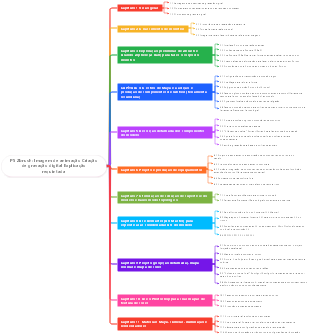


Notas PS: Do iniciante ao mestre
Aula 1: Entendendo a interface e abrindo arquivos
Programas
Qual versão é mais fácil de usar?
Quanto maior a versão, mais poderosa é a função
Quanto maior a versão, maiores serão os requisitos do computador.
As imagens processadas pelo PS são chamadas de bitmaps, que possuem valores de cores muito ricos. Também são chamadas de imagens de pixel e imagens de bitmap. Os pixels são quadrados e cada pixel tem uma e apenas uma cor.
Conheça o PS
Barra de menu
Acima chamamos de barra de menu
barra de ferramentas
À esquerda, na barra de ferramentas, as setas que chamamos de fios simples e duplos. Há um sólido no canto inferior direito de cada ferramenta que pode ser clicado com o botão direito do mouse. Usamos a função de extensão oculta.
painel de camadas
No lado direito está o painel de camadas. A posição do painel de camadas pode ser movida e ajustada. Ele pode ser retirado e colocado de volta. Se for fechado acidentalmente, basta encontrar a ferramenta desejada na janela.
O conteúdo pode ser adicionado à janela.
área de trabalho
Janela-Área de Trabalho-Nova Área de Trabalho
Janela-Área de Trabalho-Excluir Área de Trabalho
editar
atalhos do teclado
Você pode alterar as teclas de atalho. Se quiser alterar, você pode alterá-lo mantendo pressionada a letra ctrl em inglês. Após a alteração, clique em aceitar.
cardápio
Realize a visibilidade das camadas, ligue os olhinhos para ver, desligue os olhinhos para esconder.
barra de ferramentas
Personalizar barra de ferramentas
primeira escolha
CtrlK
A cor da interface pode ser alterada e a tecla de atalho para alternar janelas é F.
Mantenha pressionada a tecla shift e adicione a tecla de atalho da ferramenta para alternar ferramentas: Por exemplo: no estado da ferramenta caneta, mantenha pressionada a tecla shift p para alternar para a ferramenta caneta livre
arquivo aberto
Abrir arquivo
Selecione a imagem que deseja abrir e clique em OK
Selecione a imagem, clique com o mouse na imagem sem soltá-la, arraste-a diretamente para PS, arraste-a para uma posição que esteja no nível do arquivo à sua frente e solte-a.
Para arrastar uma imagem, basta arrastá-la diretamente para o PS ou clicar em Arquivo-Colocar Objeto Inteligente Incorporado e, em seguida, clicar em Colocar
Clique em Arquivo-Abrir. Você também pode abrir as imagens clicando duas vezes nelas. Se desejar abrir várias imagens, mantenha pressionado o botão b sem soltar, selecione diretamente o quadro e clique no botão Abrir.
Clique duas vezes na área de trabalho - uma caixa aberta aparecerá. Clique duas vezes na imagem para abri-la.
guia ctrl pode alternar guias de arquivo
Ver ampliação
Ferramenta Zoom
Alternar alt. Ao manter pressionada a tecla alt, você pode alternar entre o sinal de mais e o sinal de menos. Manter a tecla alt pressionada mudará temporariamente para o sinal de menos e, quando você soltá-la, ela voltará para o sinal de mais. . O sinal de mais aumenta e o sinal de menos diminui. A ferramenta de zoom usa o mouse como ponto central para realizar operações de zoom.
ctrl 0 faz a mesma coisa que ajustar à tela, é a visão global
Preencher a tela é preencher a tela inteira com o conteúdo da tela inteira
Clique duas vezes na ferramenta de zoom para retornar rapidamente ao estado de visualização de 100%
zoom fino
Quando marcado, arraste o mouse para a esquerda para diminuir o zoom e arraste o mouse para a direita para aumentar o zoom.
Quando não estiver marcada, você pode usar o mouse para selecionar a área que precisa ser ampliada.
Visualizar (zoom centralizado na tela)
Zoom in ctrl é para ampliar a tela inteira
Zoom out ctrl - reduz o zoom da tela inteira
Execute operações de zoom com o centro da tela como ponto central
Ferramenta de pinça H
As imagens podem ser arrastadas e soltas
Em outras ferramentas, pressione a barra de espaço para alternar temporariamente para a ferramenta de pinça
Clique duplo - ajustar à tela
tecla de atalho
ctrl espaço clique do mouse = zoom
Alt espaço clique do mouse = diminuir o zoom
roda de rolagem alternativa
navegador de janela
Centralize a tela, amplie para a esquerda e amplie para a direita (não comumente usado)
Aula 2: Criação e armazenamento de arquivos
Criação de novo arquivo
Criação de novo arquivo
Arquivo-Novo ctrl n
A diferença entre pixels e centímetros milímetros
A diferença entre pixels, centímetros e milímetros é que os pixels são geralmente usados como unidades na fabricação de produtos da Internet, como banners publicitários na web, design de sites corporativos, design de sites pessoais, design de sites promocionais, design de sites de eventos, páginas de marcas de produtos de e -sites de comércio, páginas de detalhes, etc., design de ícones móveis, design de páginas interativas de UI e design de ilustração de marketing para mídias sociais (Weibo, conta oficial do WeChat), etc.
Aplicativos de pixels
Medido em pixels onde quer que existam em uma página da web
Aplicações de centímetros e milímetros
cm mm existem para impressão
resolução
72
Tela de exibição
300
Vista próxima, livros, panfletos
Refere-se principalmente ao número de valores de pixel por unidade de área.
tamanho da imagem
Tamanho original do documento
Crie um novo documento do mesmo tamanho: ctrl a para selecionar tudo, ctrl c para copiar, clique em Nova Área de Transferência de Documento
Redimensionamento
Verificar significa que os pixels mudaram
Se desmarcado, os pixels não serão alterados.
Conteúdo de fundo
preencha a cor de fundo
CtrlDelete
Editar-Preencher
mudança f5
Preencha com a cor de primeiro plano
alt excluir
A versão 2018 e algumas versões 2019 só podem usar alt delete (bug)
Não use a tecla delete no teclado numérico
Problema no método de entrada de atalho PS
As teclas de atalho individuais devem estar em inglês
x
Principalmente as ferramentas da caixa de ferramentas
Quando há teclas de atalho correspondentes, você não precisa usar o inglês.
Ctrl
alternativo
mudança
Principalmente as teclas de atalho no menu
Cor padrão da frente e do fundo: preto na frente e branco atrás D
Alternar cor frontal e de fundo X
Se quiser absorver cores fora da tela, clique na cor de fundo para sair da tela e clique com o mouse sem soltá-la.
Armazenamento de documentos
armazenar ctrls
Substitua diretamente o arquivo original
Armazenar como ctrl shift s
Salve uma nova cópia e o material original não será destruído.
Formato de armazenamento de arquivos
Formato PSD
O formato de armazenamento do modo de software é o formato de arquivo de origem do PS. É um formato de arquivo que pode ser editado duas vezes e é reservado pelo designer.
Vantagens: As informações da camada podem ser retidas no painel de camadas e os arquivos que foram editados podem ser editados novamente e novos efeitos adicionados.
Desvantagens: Grande armazenamento de arquivos, ocupando mais espaço no computador
JPEG
Formato de visualização de arquivo, existente em formato de imagem
Vantagens: Visualização rápida de efeitos, arquivos de armazenamento menores, economia de espaço no computador e transmissão e compartilhamento convenientes
Desvantagens: Os relacionamentos das camadas não são mantidos, dificultando a edição e modificação novamente.
(Imagens compactadas com perdas, alta qualidade)
png
(Expressão transparente) Pode ser salvo como um arquivo com fundo transparente
GIFs
(Animação) Os pixels são muito ruins, os arquivos são pequenos e a transparência é suportada
Arquivo-Exportar-Salvar no formato web ctrl shift alt s
Este tem que ser o caso
Qual é a diferença entre salvar PNG e JPEG usando os formatos Salvar como e Salvar para Web?
Armazenado em um formato usado pela web que pode ser mais compactado
Quando não houver exigência de tamanho de memória, use o armazenamento como
A diferença e aplicação de armazenamento e armazenamento como
Armazenamento: Substitua o armazenamento com base no arquivo original e retenha o último efeito de armazenamento. Por exemplo, se você desenhar um gráfico na tela e quiser salvar o arquivo, poderá executar o comando de armazenamento.
Salvar como: Ignore a imagem original e reimprima-a em um arquivo. Geralmente é usado para revisão de documentos e modificação de formato. Se adicionarmos uma imagem ao arquivo, podemos salvar um novo arquivo executando o comando Salvar como.
Resumindo, o armazenamento consiste em iterar repetidamente com base no arquivo original, enquanto o armazenamento consiste em salvá-lo em um arquivo totalmente novo para formar vários arquivos. Geralmente, no processo de uso real, ele é primeiro armazenado em um arquivo no formato PSD, e posteriormente Durante o processo de produção, basta pressionar a tecla de atalho ctrl s a qualquer momento para salvar e evitar perda de arquivos devido a acidentes.
Aula 3 Camadas e Ferramentas de Movimento
Propriedades da camada
Independência, cobertura, transparência, etc.
Camadas
Camada normal
Camadas que podem realizar operações arbitrárias
Camadas extraordinárias
Geralmente chamadas de camadas especiais, camadas com propriedades especiais
Ela não pode ser editada. Você deve clicar com o botão direito para rasterizar a camada.
Rasterizar uma camada representa transformar uma camada inteligente em uma camada normal
Crie uma nova camada
ctrl shift n pode selecionar a cor
Ou clique no penúltimo ícone no canto inferior direito do painel de camadas, clique na camada e clique com o botão direito do mouse para selecionar uma cor.
Mantenha pressionada a tecla Alt e clique no ícone da nova camada e uma caixa de diálogo aparecerá.
Marque a camada, clique com o botão direito na camada para selecionar uma cor
Clique duas vezes no nome da camada para alterar o nome da camada
Excluir camada
Clique com o botão direito do mouse e selecione Excluir na barra de menu
Arraste para a lixeira
excluir, retroceder
Cópia da camada
Ctrlj
Selecione a ferramenta mover, mantenha pressionada a tecla alt e arraste na tela
Clique com o botão esquerdo do mouse na camada sem soltá-la e arraste-o para a nova camada para copiá-la.
A posição superior e inferior da camada
A camada superior cobre a camada inferior
Escolha em quem você opera
Para mover um nível para cima é ctrl], para mover um nível para baixo é ctrl [
Coloque em cima é ctrl shift], coloque em baixo é ctrl shift [
Mantenha pressionado o botão esquerdo do mouse e arraste a camada diretamente para alterar a posição da camada.
Mostrar e ocultar camadas
Clique no olho na frente da camada
Mantenha pressionada a tecla Alt e clique no pequeno olho da camada atual para ocultar outras camadas e clique novamente para retornar.
opacidade da camada
O valor da opacidade pode ser alterado inserindo números diretamente
Ou apenas arraste a opacidade
camada de fundo
A posição está bloqueada e não pode ser movida
Somente na parte inferior
Converter para camada normal
clique em bloquear
Clique duas vezes na miniatura da camada de fundo
A camada de fundo não pode ter áreas transparentes
Se houver uma área transparente, a área será preenchida com a cor de fundo quando a camada comum for convertida em camada de fundo.
Converter camada normal em camada de fundo
Plano de fundo camada-nova camada (camada de fundo)
Adicionando e subtraindo seleções de camadas
Mantenha pressionada a tecla Shift para selecionar camadas consecutivas
Mantenha pressionada a tecla Ctrl sem selecionar a camada
Mesclar Camadas
Ctrl e
Mesclar camadas selecionadas
Clique com o botão direito na camada e selecione Mesclar camadas
camada de carimbo
ctrl shift alt e
Carimbe camadas visíveis para concentrar os efeitos de múltiplas camadas em uma camada
Não terá qualquer impacto nas camadas subjacentes
Bloquear pixels transparentes
Preencha onde há pixels
alt shift delete preenche a cor do primeiro plano, preenche a cor do primeiro plano onde há pixels e não preenche os locais onde não há pixels
ctrl shift delete preenche a cor de fundo, preenche a cor de fundo onde há pixels e não preenche as áreas onde não há pixels
Agrupamento de camadas
Ctrl G
Desagrupar camadas ctrl shift g
Clique com o botão direito na camada
Mover ferramenta V
Selecione a camada correspondente para mover
Mantenha pressionada a tecla Ctrl para alternar para a seleção automática
Verifique o controle de transformação, mantenha pressionada a tecla Shift e arraste
Mover documentos
distribuído
Para três ou mais camadas, o principal é manter a distância entre os gráficos consistente.
Alinhar
Para duas ou mais camadas, o alinhamento visa principalmente alinhar a tela e alinhar gráficos entre gráficos.
editar
Alinhar camadas automaticamente
Para usá-lo sob uma camada normal, se for uma camada inteligente, clique com o botão direito do mouse e selecione Rasterizar Camada
Mesclar camadas automaticamente
Aula 4 Transformação Livre
transformação livre
Ctrl t
As camadas podem ser ampliadas ou reduzidas
transformação proporcional
1. Você deve manter pressionada a tecla Shift (exceto para 2019)
2. Os pontos dos cantos devem ser arrastados (exceto 2019)
Transformação simétrica
Mantenha pressionada a tecla Alt, arraste o ponto da borda e transforme-o para a esquerda ou para a direita ou para cima e para baixo
Mantenha pressionada a tecla Alt e arraste os cantos para transformar do centro para os arredores
Mantenha pressionadas as teclas shift e alt e arraste os pontos dos cantos para transformar do centro para os arredores
ponto central da transformação livre
Tecla Alt, clique para onde ir
Ao girar, mantenha pressionada a tecla Shift para girar um ângulo múltiplo de 15 graus.
transformação final
Entre para confirmar
Clique duas vezes com o mouse (clique duas vezes dentro da caixa Free Transform)
Cancele esta transformação gratuita
esc
Mantenha pressionada a tecla Shift para girar a cada 15 graus.
ctrl t clique com o botão direito em outras transformações
Corte chanfrado
Para edição de bordas, na versão 2019, ao usar distorção, se você não segurar shift, ele ficará chanfrado, e se você segurar shift, ele ficará distorcido.
distorção
Edite para cada ponto
deformação
As bordas podem ter arcos
esc cancela a transformação livre
Objetos Inteligentes (Camadas Inteligentes)
Rasterização: Transforme camadas de livros (objetos inteligentes, camadas de formas, texto, etc.) em camadas comuns
Deformação de controle
Não é possível operar na camada de fundo
Pressione delete para excluir o pin
Transforme novamente
Quais parâmetros foram executados da última vez para transformação livre, quais parâmetros serão executados desta vez?
ctrl shift alt t
Transforme novamente (copiar)
Não opere na camada original, certifique-se de copiar a camada
registro histórico
janela
ctrl z retorna ao passo anterior
ctrl alt z repetir desfazer
visualizar
governante
Clique com o botão direito na régua para alterar a unidade
linha de referência
excluir
Selecione a ferramenta mover e arraste diretamente
Guias de visualização clara
ctrl hocultar
As preferências podem mudar de cores
Aula 5 Ferramenta de letreiro de regras
círculo eleitoral
O eleitorado está limitando
Limitar a edição de camadas para ocorrer apenas dentro da seleção
Excluir excluir, retroceder
Copiar ctrl j
Gradação de cores
mover
transformar
enchimento
transformação livre
tamanho
Localização
girar
Objetivo do círculo eleitoral
Seleção regular (elipse, retângulo)
Qual camada a seleção afeta?
Certifique-se de selecionar a camada correspondente. Qualquer camada selecionada funcionará nessa camada.
Ferramenta Letreiro Retangular
Durante o desenho
Mantenha pressionada a tecla Shift para desenhar uma seleção quadrada
Mantenha pressionada a tecla Shift para desenhar uma seleção retangular centralizada no ponto do mouse.
Mantenha pressionada a tecla Shift para desenhar uma seleção quadrada centralizada no ponto do mouse.
Operações booleanas em seleções
Nova seleção (padrão)
Clique com o botão esquerdo do mouse para cancelar a seleção
Coloque o mouse dentro da seleção desenhada e arraste o mouse para movê-la
Adicionar à seleção
Antes de desenhar, mantenha pressionado shift
subtrair da seleção
Antes de desenhar, mantenha pressionada a tecla Alt
cruzar com a seleção
Antes de desenhar, mantenha pressionada a tecla Shift e a tecla Alt
cancelamento do círculo eleitoral
No novo estado de seleção, clique com o botão esquerdo do mouse
ctrl d cancelar seleção
movimento de seleção
Movimento durante o desenho
Mantenha pressionada a barra de espaço e arraste o mouse
Movimento após a conclusão do desenho
No novo estado de seleção, coloque o mouse sobre a seleção e arraste
tamanho fixo
Tamanho fixo de estilo Ajustar valores específicos
Clique
Adicione uma seleção à seleção e queira desenhar um círculo ou quadrado perfeito
Primeiro desenhe uma seleção, depois mantenha pressionada a tecla Shift para selecionar, depois arraste o mouse para desenhar uma seleção, depois solte o teclado e pressione a tecla Shift novamente, será um círculo e um quadrado perfeitos. Se o tamanho for determinado, solte a tecla Shift. mouse primeiro e depois solte o teclado
Ferramenta Letreiro Elíptico
Desenhe uma elipse
Mantenha pressionada a tecla Shift para desenhar um círculo perfeito, mantenha pressionada a tecla Alt Shift para desenhar um círculo perfeito com base no ponto central
Anti-aliasing
Pode reduzir a opacidade de 1-2 pixels na borda
Penas
Penas
mudança f6
Nota: Laptops podem precisar cooperar com fn
Natureza
Redução gradual da opacidade dos pixels da borda
Alterar antes de desenhar a seleção
Edição de seleções
Tecla de atalho para inverter a seleção
ctrl shift eu
Carregar a seleção: Mantenha pressionada a tecla ctrl e clique na miniatura da camada para carregar a seleção (selecione a área com pixels na camada)
Seleção de transformação
No estado de seleção, clique com o botão direito do mouse e selecione Transform Selection Note, não ctrl t.
Aula 6 Constituintes irregulares e outras aplicações de constituintes
círculo eleitoral irregular
ferramenta laço
O contorno arrastado pelo mouse é o contorno da seleção
Se você soltar o botão esquerdo do mouse antes de retornar ao ponto inicial, o ponto liberado será conectado ao ponto inicial em uma linha reta.
usar
Selecione o contorno aproximado do objeto
Usado com reconhecimento de conteúdo
Combinado com a ferramenta varinha mágica, você pode adicionar ou subtrair seleções da área selecionada.
Ferramenta Laço Poligonal
Instruções
Pressione o botão esquerdo do mouse para criar um ponto e, em seguida, conecte os pontos com linhas retas
Se quiser excluir um ponto, você pode excluí-lo diretamente ou retroceder.
Caso queira cancelar este desenho, basta pressionar a tecla esc.
usar
Deduza alguns objetos com lados retos
Você pode criar formas com lados retos, como triângulos e polígonos.
Mantenha pressionada a tecla Shift para desenhar a 45 graus
Ferramenta Laço Magnético
Instruções
Clique com o mouse para atingir o primeiro ponto e, em seguida, mova-se ao longo da borda do objeto. Os pontos serão atingidos automaticamente durante o movimento.
Se houver locais que precisam ser marcados durante o movimento, mas não estão marcados, você pode clicar manualmente com o mouse para marcá-los manualmente.
Se quiser excluir um ponto, você pode excluí-lo diretamente
Se você quiser cancelar este desenho, basta pressionar esc.
frequência
Determinar a taxa
Quanto maior a configuração, mais densos serão os pontos de desenho.
Quanto mais pontos você desenha, mais preciso você é
largura
Contraste
Ferramenta de seleção rápida
A frequência é relativamente alta
Regras de uso
Certifique-se de arrastar para dentro do objeto que deseja selecionar.
Colchete esquerdo [estreito, colchete direito]
Método de entrada em inglês para usar
A capacidade de reconhecimento da seleção por subtração é mais forte do que a da seleção por adição
Se for fácil selecionar muitos ao adicionar seleções, você poderá alternar para a subtração de seleções para subtrair as seleções múltiplas.
varinha mágica
A ferramenta varinha mágica seleciona cores semelhantes ao selecionar
Tolerância
Desvio de cor permitido
Valor de tolerância
50
Cores que representam uma tolerância dentro de 50 podem ser selecionadas.
30
Cores com tolerância de 30% podem ser selecionadas.
Quanto maior for o valor de tolerância definido, mais cores serão selecionadas.
Se depois de usar a ferramenta varinha mágica você descobrir que a área selecionada é maior que a área que desejamos, reduza a tolerância.
Se depois de usar a ferramenta varinha mágica você descobrir que a área selecionada é menor que a área que desejamos, aumente a tolerância.
Outras aplicações para seleções
identificação de conteúdo
Usado em conjunto com seleção
mudança f5
Ou Consciência de Editar-Preencher-Conteúdo
Mudança de rosto
Se você arrastar o material Hu Ge, arraste o material Huo Jianhua e rasterize o material Huo Jianhua
Selecione a ferramenta laço, selecione a área facial, desmarque e exclua
Em seguida, ajuste o tamanho
Mantenha pressionada a tecla Ctrl para carregar a miniatura da camada, altere a camada de fundo para uma camada normal, selecione-Modificar-Reduzir 3 pixels e exclua
Em seguida, selecione ambas as camadas e vá em Editar - Misturar camadas automaticamente.
Aula 7 Recorte de imagem
tamanho da tela
A função é expandir e cortar a tela
Quando a camada é uma camada de fundo, a cor da extensão da tela pode ser selecionada. Quando a camada de fundo se torna uma camada normal, a cor da extensão não pode ser selecionada.
Clique é relativo
Apenas com base neste pixel básico, adicione-o diretamente.
Aplicado principalmente com base na premissa de que valores numéricos são difíceis de calcular
O cancelamento é absoluto
Não há necessidade de calcular quanto adicionar, basta inserir diretamente o tamanho de tela desejado
rotação da imagem
girado contra a tela
Ferramenta de corte C
Mantenha pressionada a tecla shift para equalizar as proporções, mantenha pressionada a tecla shift alt para equalizar as proporções com base no ponto central
A tela pode ser esticada sem fio e adicionada infinitamente
Use a ferramenta de corte e arraste a camada de fundo para preenchê-la com a cor de fundo
Se você arrastá-lo para a camada normal, a transparência aparecerá.
Confirmar corte
Selecione a marca de seleção na barra de propriedades
Digite a tecla para confirmar
Clique duas vezes com o botão esquerdo do mouse na caixa para confirmar
Você pode escolher a proporção. Se não quiser a proporção, basta clicar em Limpar.
Remover pixels cortados
Marque para excluir os pixels cortados
Desmarque para restaurar o tamanho original
As versões 2017 e superiores possuem função de reconhecimento de conteúdo
Para a área recém-adicionada, crie um bloco usando os tons circundantes
ferramenta de régua
A ferramenta régua é muito simples de operar. Basta manter pressionado o botão esquerdo para desenhar uma linha reta e soltar o mouse.
Depois de desenhar um segmento de linha da régua, podemos continuar a desenhar o segundo segmento de linha mantendo pressionada a tecla Alt (desenhe até dois segmentos de linha e será inútil pressionar a tecla Alt novamente)
Mantenha pressionada a tecla Shift no teclado e, em seguida, mantenha pressionado o botão esquerdo do mouse para puxar. A linha reta desenhada será uma linha horizontal ou vertical.
Ferramenta de corte em perspectiva
Pode corrigir imagens com distorção de perspectiva
Dois modos de operação
Primeiro, clique para soltar
O segundo método é manter pressionado o botão esquerdo do mouse sem soltá-lo, selecionar o quadro e fechar os cantos.
fatiadora
Mantenha pressionada a tecla Ctrl para selecionar fatias, movê-las, esticá-las e reduzi-las.
Mantenha pressionada a tecla Alt para copiar uma fatia
Após selecionar a fatia, clique com o botão direito do mouse para adicionar um hiperlink.
Clique com o botão direito do mouse e selecione Dividir fatias
Arquivo-Salve no formato usado pela web, selecione o formato jpg seleção apenas de imagens
HTML é um formato de página da web
Se você quiser salvar fatias individuais, basta selecioná-las diretamente. Mantenha pressionada a tecla Shift para adicionar seleções.
Em seguida, selecione a fatia selecionada ao salvar
Formulário de contato automático de arquivo
Muitas fotos podem ser organizadas
A premissa é que os tamanhos das imagens sejam consistentes
Clique no texto e haverá texto abaixo de cada imagem, caso contrário não haverá texto.
Aula 8 Pincel Inicial
Teclas de atalho de pincel
[] Colchetes esquerdo e direito (usados em inglês) esquerdo significa reduzir, direito significa ampliar
Mantenha pressionada alt e não solte, depois clique com o botão direito do mouse e mova para a direita para aumentar o zoom e para dentro para diminuir o zoom.
Bordas suaves com bordas arredondadas são geralmente usadas para transições virtuais.
A borda dura é redonda e sólida, geralmente usada para recortar imagens.
O pincel é colorido pela cor do primeiro plano
Opacidade: Desde o momento em que você pressiona o mouse até o momento em que você solta o mouse, não importa como você pinta, o que você desenha sempre será o valor de opacidade que você definiu.
Fluxo: Desde o momento em que você pressiona o mouse até quando você solta o mouse, contanto que você continue aplicando, mesmo 1% do fluxo pode produzir 100% de efeito.
Se a ponta do pincel se transformar em um ícone de cruz
1. Se a capitalização do teclado estiver ativada, o pincel se transformará em uma cruz
2. Se o pincel for muito pequeno, ele se transformará em uma cruz
3. Se o pincel for muito grande, ele vai virar uma cruz
Pincéis de desenho: preto, branco e cinza. Preto representa sólido, cinza representa translúcido, branco representa transparente
Se você não quiser o plano de fundo ao adicionar a definição, poderá alterar a cor do plano de fundo para branco ou também alterar o plano de fundo para transparente.
Ferramenta Pincel: shift pode desenhar linhas horizontais e verticais
Se você quiser desenhar uma linha diagonal
Primeiro clique no primeiro ponto da linha diagonal, depois mantenha pressionada a tecla Shift e, a seguir, clique no segundo ponto da linha diagonal. Isso conectará a distância entre os dois pontos com uma linha reta.
Painel de pincéis
Você pode excluir os pincéis da nossa pasta
nome
Armazene pincéis
Para excluir pincéis, clique em um se quiser excluí-los. Pressione shift para selecionar vários pincéis se quiser excluí-los.
Para as versões 2017 e superiores, os pincéis têm a forma de pastas
Configurações de pincel
dinâmica de forma
tremor de tamanho
Tremulação de ângulo
tremor de redondeza
andar
Controlar a posição da ponta da caneta
Controle a quantidade de tinta aplicada pela ponta da caneta a cada vez
dinâmica de cores
Cor de primeiro plano, pontilhamento de cor de fundo
tremor de matiz
Tremulação de saturação
Tremor no brilho
Ferramenta Lápis: A borda é muito dura e a sensação irregular será mais forte. É usada principalmente para fazer imagens em pixels. Se você fizer imagens em pixels, o pincel deve ser 1 e deve ser a maior tela.
Ferramenta Gravar: Serve para escurecer - as sombras tornam as áreas escuras mais escuras, os realces tornam as áreas claras mais escuras e os meios-tons escurecem a área geral.
A ferramenta de esquiva serve para iluminar - os realces são usados para tornar as áreas claras da imagem mais claras, as sombras são usadas para tornar as áreas escuras da imagem mais claras e os meios-tons são usados para iluminar o todo. , Não defina a exposição muito alta, apenas cerca de 20
Aula 9 Ferramentas de pincel de modificação
mudança de reconhecimento de conteúdo f5
Trate algumas coisas ruins em seus resultados ideais
Use a ferramenta letreiro ou laço para selecionar áreas indesejadas, e o reconhecimento de conteúdo pode colocar os tons ao redor do letreiro em nossa tela.
Reparo de seleção
Use um formulário de seleção para cobrir, selecione a área indesejada, clique com o botão direito do mouse, selecione preencher e selecione o reconhecimento de conteúdo. Nota: Ao fazer esta seleção de quadro, o valor de cobertura não deve ser particularmente grande, pois afetará facilmente o. resultado.
Definir padrão
Use a ferramenta letreiro retangular para selecionar o padrão desejado e, em seguida, edite e defina o padrão. Em seguida, crie uma nova tela e, em seguida, Edit-Fill (merda f5) para selecionar o padrão que você acabou de definir.
Ferramenta pincel de cura para manchas
Está coberto com um pincel
Não deixe o tamanho do pincel muito maior do que o que você deseja cobrir
Ferramenta Pincel de Cura
tecla alt, você deve usar a tecla alt para usá-la. A ferramenta pincel de reparo coloca o tom da parte amostrada em uma nova área. Será mais baseado na sensação de luz e textura, fazendo a integração entre a parte amostrada original. e a nova posição mais perfeita.
A diferença do carimbo de imitação é que o carimbo de imitação se parece com o que é durante a amostragem, e a ferramenta pincel de reparo irá misturá-lo de acordo com os tons circundantes.
ferramenta de correção
Fonte: Arraste as áreas ruins e cubra as áreas boas para obter o efeito de reparo que precisamos.
Objetivo: Selecionar os lugares bons, cobrir outros lugares e substituir os lugares ruins.
Ferramentas móveis com reconhecimento de conteúdo
Modo: Mover significa mover a posição, estender significa copiar, copiar ou mover o assunto selecionado.
Basicamente não usado
Ferramenta de carimbo clonado
Para amostrar enquanto mantém pressionada a tecla Alt, a parte amostrada é completamente copiada e colada em outras áreas. Um círculo com arestas duras tem uma borda muito dura e sólida, enquanto um círculo com arestas suaves tem uma borda que muda de real para virtual.
Camada atual
Camadas atuais e inferiores
Amostra a tela, mas não a camada acima dela
Todas as camadas
ferramenta de olhos vermelhos
Remoção de olhos vermelhos
Não precisa
ferramenta de desfoque
Usado para desfocar
ferramenta de afiação
Deixe algo mais claro, principalmente para raízes, caules e folhas. Não aplique apenas uma vez. Se você aplicar várias vezes, a cor mudará.
Ferramenta de borrar
Podemos expandir ainda mais os valores de pixel que podemos
ferramenta de esponja
É usado para adicionar ou subtrair cor à cor.
Cor subtrativa serve para escurecer coisas coloridas
Adicionar cor torna a cor mais brilhante
Aula 10 Ferramenta Borracha e Ferramenta Gradiente
Apagador
Na forma de pincéis, círculos com bordas suaves são usados para transições, enquanto círculos com bordas duras são geralmente usados para recortar imagens.
Borracha de fundo
Amostrar uma vez é selecionar a cor e limpá-la uma vez. Mantenha pressionado o botão esquerdo do mouse e não solte a amostra uma vez.
Amostragem da paleta de cores de fundo: principalmente para cores sólidas
borracha mágica
Capacidade de criar rapidamente efeitos de recorte em fundos de cores sólidas
Ferramenta Pincel de histórico
Coloque (fonte) na frente da etapa para registrar o estado atual, clique em outras camadas, selecione a ferramenta pincel de histórico, reduza a opacidade e o fluxo e borre
Ferramenta Gradiente
Estilo gradiente
Gradiente linear: A posição onde o mouse é solto é o valor da cor à esquerda, e a posição onde o mouse é solto é a cor à direita.
Gradiente radial: com o ponto de aterrissagem do mouse como centro, o valor da cor do ponto de aterrissagem do mouse é o valor da cor à esquerda e o valor da cor do ponto de liberação do mouse é o valor da cor à direita. .
Gradiente de ângulo: o valor do gradiente muda no sentido horário
Gradiente simétrico: A expressão é desenhada do centro para fora. É uma expressão espelhada.
Gradiente de diamante: usado principalmente para desenhar formas de diamante
Barra de cor
Os dois controles deslizantes superiores não podem controlar a transparência, enquanto os dois controles deslizantes inferiores ajustam a cor. Você pode adicionar controles deslizantes de cores várias vezes. Para excluir, basta pressionar e segurar a marca colorida e não soltá-la. Você pode excluí-la arrastando-a diretamente ou pode selecionar a marca colorida isoladamente e clicar no botão excluir abaixo. .
O controle deslizante de cores pode ser clicado duas vezes para alterar a cor, e a opacidade só pode ser alterada de forma independente.
Aula 11 Ferramenta Máscara
máscara de camada
Ele controla a opacidade local da camada: o branco representa a exibição (esta camada), o preto representa (esta camada) a ocultação (esta camada) e o cinza representa a translucidez. Máscaras de camada devem ser usadas em conjunto com pincéis
A máscara preta representa a ocultação e a máscara branca representa a restauração.
A cor preta do pincel representa a limpeza e a cor branca representa a exibição.
A borracha é o oposto do pincel. O preto representa a exibição e o branco representa o apagamento.
Excluir a máscara: você pode clicar com o botão direito na máscara e clicar em Excluir máscara ou selecionar a máscara de camada e arrastá-la para a lixeira para excluí-la.
Clique duas vezes na máscara de camada para entrar no painel de propriedades: O enevoamento no painel de propriedades é usado especificamente para enevoamento de máscara de camada. Concentração: Pode ser entendida como o valor de opacidade da máscara de camada. Ao diminuir a opacidade da concentração, equivale a que a máscara retorne à sua aparência original.
ctrl inverte a máscara. Isso significa que você pode reverter preto e branco e reverter cores preto e branco.
Shift: Mantenha pressionada a tecla shift e adicione uma máscara autônoma para ocultar a máscara da camada e, em seguida, mantenha pressionada a tecla shift e adicione uma máscara autônoma para exibir a máscara da camada.
alt: alt máscara de camada autônoma, você pode entrar no interior da máscara de camada para operar, clicar com a tecla Alt pressionada na máscara de camada novamente para restaurá-la.
ctrl: máscara de camada autônoma ctrl, você pode carregar as seleções parciais brancas e cinza da máscara
Arrastar a máscara diretamente equivale a ajustar a posição da máscara. Manter pressionada a tecla Alt e arrastar equivale a copiar a máscara da camada. Se ela tiver originalmente uma máscara, ela poderá ser substituída.
Se quiser usar delete na máscara, você precisa cooperar com a seleção. Primeiro crie a seleção e, em seguida, retorne a cor do primeiro plano e do fundo ao seu estado original (d) A cor do primeiro plano é branca, pressione delete e o conteúdo. da seleção ficará oculta. Se você quiser restaurar seu decote, use X para mudar a cor do primeiro plano e do fundo para preto, exclua e ele será restaurado.
As máscaras também podem afetar diretamente a seleção. Para criar uma seleção, alt delete preenche a cor de primeiro plano e ctrl delete preenche a cor de fundo.
A máscara também pode ser preenchida diretamente, alt delete preenche a cor de primeiro plano, ctrl delete preenche a cor de fundo
Máscara rápida
Tecla de atalho Q
Aplique com a ferramenta pincel e pressione Q para sair
máscara de corte
ctrl alt g Shape Above - Controle o intervalo de exibição da camada e use a forma da camada inferior para limitar o estado de exibição da camada superior
Como criar
O primeiro método é clicar com o botão direito do mouse e criar uma máscara de recorte.
Segundo, mantenha pressionada a tecla Alt sem soltar, coloque o mouse entre as duas camadas e clique
O terceiro tipo, ctrl alt g
Liberar máscara de recorte
O primeiro método é clicar com o botão direito do mouse e selecionar Liberar máscara de corte.
Segundo, mantenha pressionada a tecla Alt e coloque o mouse entre as duas camadas.
O terceiro tipo, ctrl alt g
Máscaras de corte podem ser usadas com seleções
camada de preenchimento de cor
Vem com máscara de camada
A cor pode ser alterada a qualquer momento
Aula 12 Modo de Cor
Tela
RGB
vermelho
verde
azul
Nível de brilho 0-255, 256 níveis no total
256*256*256=16777216
2 elevado à 8ª potência = 256 cores de canal de 8 bits
Cores primárias primárias vermelho, verde e azul
Cor primária secundária ciano magenta amarelo
Cores primárias de terceiro nível: Cores primárias de primeiro nível Cores primárias de segundo nível
Valores em cores diferentes
cor
R
G
B
Preto puro
0
0
0
Branco puro
255
255
255
vermelho puro
255
0
0
verde puro
0
255
0
azul puro
0
0
255
Cinza neutro 50% cinza
128
128
128
808080
Quanto maior o valor, mais claro é; quanto menor o valor, mais escuro é.
modo de cor aditiva
amarelo puro
255
255
0
azul
0
255
255
magenta
255
0
255
Cor três elementos HSB
Matiz
H
A aparência da cor Hue círculo 0-360 graus
saturação
S
Vivicidade da cor 0-100%
brilho
B
Brilho da cor 0-100%
Modo CMYK
Impressão de três cores primárias, princípio de redução (sem luz, princípio de reflexão de luz)
C
azul
M
magenta
S
amarelo
K
preto
Cor cmy de primeiro nível
cor secundária rgb
Cor terciária: cor primária, cor secundária
equilíbrio de cores
Diminua o valor tonal atual ou aumente os dois valores tonais restantes
Cor complementar
Valor de cor correspondente a 180 graus
As cores que diferem em 180 graus em dois ângulos na roda de cores são chamadas de cores complementares.
vermelho (r)
Verde (c)
Verde(g)
Magenta(m)
azul (b)
Amarelo (s)
Recursos de cores complementares
A cor mais distante na roda de cores
Você é forte e eu sou fraco. Você é fraco e eu sou forte.
Quando duas das três cores primárias são misturadas, a cor complementar da cor que não está envolvida é a cor resultante.
vermelho verde
amarelo
vermelho azul
vermelho
Azul esverdeado
verde
Dada uma cor, como encontrar a cor complementar?
r 20 g 30 b 200
r 235 g 225 b 55
Vermelho (255 0 0)
Verde (0 255 255)
Verde (0 255 0)
Magenta (255 0 255)
Azul (0 0 255)
Amarelo (255 255 0)
LABORATÓRIO
eu
Expressão do valor de brilho
AB
expressão de valor de cor
A
Verde escuro-cinza-rosa
B
azul-cinza-amarelo
painel de canais
Canal de cores (canal de cores primário)
Situação do modo RGB, três canais de cores e um canal composto
canal alfa (seleção)
canal de cores exatas
Para impressão com tintas especiais
Ao criar um novo documento, selecione o modo de cor
Se usado para exibição na tela, use o modo RGB
Se for utilizado para impressão (impressão), qual modo deve ser criado?
modo cmyk
Neste modo, todas as cores que você vê podem ser impressas.
Desvantagens: Alguns comandos não suportam o modo cmyk
modo RGB
Vantagens: Todos os comandos são desenvolvidos com base no modo RGB
Desvantagens: A cor que você vê pode não ser impressa ao fazê-lo, resultando em diferença de cor.
Se todas as cores estiverem dentro da gama de cores cmyk, não haverá diferença de cores na impressão?
Deve haver
O monitor é impreciso
Mudanças na cor da tinta impressa
Aula 13 Ajuste de matiz
fase reversa
Ctrl
Expressões de cores complementares
brilho contraste
Brilho - ajuste o valor do brilho em unidades menores
Contraste
contraste fraco
O contraste fraco pode fazer com que as coisas claras escurecem e as escuras clareiam
Contraste forte
Contraste forte significa que as coisas claras são mais claras e as escuras são mais escuras.
escala de cores
CtrlL
O controle deslizante à esquerda controla as áreas escuras da imagem, o controle deslizante à direita controla a área de realce e o controle deslizante no meio controla os meios-tons.
No painel Levels Channel, você pode ajustar a intensidade da cor de toda a imagem. Selecionamos um dos canais de cores para fazer ajustes, que podem alterar a cor da imagem.
saída
Deslize o controle deslizante Escuridão para a direita para iluminar as áreas escuras da imagem e deslize o controle deslizante Brilho para a esquerda para escurecer as áreas mais claras da imagem.
três canudos
campo negro
Onde quer que você clique, torna-se um campo preto
Clique na área mais escura da imagem
Campo branco
Onde quer que você clique, torna-se um campo branco
Clique no ponto mais brilhante da imagem
Campo de cinzas
Onde quer que você clique, torna-se um campo cinza
Deve clicar no local que originalmente estava cinza, mas não está cinza agora.
A diferença entre curvas de gradiente de cor
A maior diferença é o impacto na saturação e no contraste durante o processo de clareamento
Embora a curva seja iluminada, a saturação será melhor retida e o contraste será melhorado.
Durante o processo de clareamento, a saturação diminuirá e o contraste também diminuirá.
curva
ctrlm
Três canudos. Ponto preto, ponto cinza, ponto branco, preto para escurecer, branco para iluminar toda a imagem e cinza para focar no todo. (Destinado principalmente a ajustar o brilho da imagem)
Operação tola
Adicionar ponto de ancoragem
Excluir ponto de ancoragem
curva de fase reversa
curva de equilíbrio
corredor
Ao selecionar um determinado canal de cor, puxá-lo para cima equivale a aumentar seu brilho. Puxá-lo para baixo equivale a adicionar sua cor complementar
equilíbrio de cores
Ctrl B
Sombra: mire nas partes escuras da imagem
Meios-tons são usados para ajustar a imagem geral
O destaque ajusta o brilho da imagem geral
Preservar a leveza
Você pode preservar as partes brilhantes da imagem
vermelho
verde
verde
magenta
azul
amarelo
Histograma
Histograma (gráfico de barras)
O mais escuro é preto, o brilho é 0, o mais brilhante é branco, o brilho é 255
O nível de brilho da cor do pixel (escala de cores) 0 a 255 (escala de cores completa)
Aula 14 Ajuste de matiz
saturação de matiz
Três elementos de cor
Matiz
saturação
brilho
cor
saturação
Aumentar/diminuir a vivacidade das cores
Se você estiver no modo de imagem completa e reduzir a saturação para -100, a imagem ficará em preto e branco.
brilho
Como aumentar ou diminuir a cor
É equivalente a adicionar preto ou branco à cor
Se quiser aumentar o brilho, adicione branco à cor
Se você diminuir o brilho, adicione preto à cor
Se você diminuir o brilho, a saturação da cor diminuirá.
Se você aumentar o brilho, a saturação da cor também diminuirá.
Se você aumentar ou diminuir o brilho, isso afetará a saturação
Se você selecionar apenas uma cor, haverá 4 controles deslizantes e os 4 controles deslizantes formarão 3 intervalos.
O do meio representa um grau relativamente grande de mudança.
Quanto mais distantes estiverem os dois intervalos em ambos os lados, mais fraco será o grau de mudança.
Coloração
Após marcar Colorize, a imagem se tornará uma foto monocromática.
Se a cor for branco puro, como usar?
Reduza primeiro o brilho para que não fique branco puro.
Se a cor for preto puro, como usar?
Primeiro aumente o brilho para ficar preto impuro
camada de ajuste
Qual é a diferença entre usar uma camada de ajuste e usar teclas de atalho diretamente em uma camada?
Vantagens das camadas de ajuste
1. Vem com máscara
2. Os parâmetros ajustados podem ser retidos
Ajustar as características de cor de uma camada
Ajuste as cores dos carimbos de todas as camadas subjacentes
pode escolher a cor
Se você quiser ajustar qual cor, primeiro selecione qual cor em Cor
quatro controles deslizantes
verde
Apenas altera (aumenta/escurece) o canal vermelho, não os outros canais
magenta
Apenas altera (aumenta/escurece) o canal verde, não os outros canais
amarelo
Apenas altera (aumenta/escurece) o canal azul, não os outros canais
preto
Mude três canais simultaneamente
lápis vermelho
R
Relativamente grande, perto de 255
g
Relativamente pequeno, próximo de 0
b
Relativamente pequeno, próximo de 0
azul
R
0
g
255
b
255
lápis magenta
R
Perto de 255
g
perto de 0
b
Perto de 255
relativo e absoluto
O grau de mudança absoluta é maior (ou a mesma magnitude) do que a mudança relativa
Pouco fresco
A cor é mais brilhante e a saturação é maior
O verde deve ir o mais longe possível em direção ao ciano
Aula 15 Outros comandos de ajuste de cores
Remover cor
Ctrl Shift você
Você pode jogar fora as cores da imagem
fase reversa
Ctrl
Expressões de cores complementares
exposição
exposição
Para o brilho da tela
Deslocamento
Tons de cinza
Preto e branco
Duas formas de expressão
Um deles é o ajuste de sombreamento em preto e branco, que pode ajustar o sombreamento da cor.
Um deles é o ajuste de cor clara e escura. Altere o modo de mesclagem para claro.
A diferença entre preto e branco e remoção de cores: preto e branco pode alterar o brilho, a remoção de cores não.
pesquisa de cores
Filtro - produzirá alterações correspondentes em toda a imagem
Posterização
Valores tonais ricos podem ser levados a extremos. Quanto maior o valor, mais delicada e rica é a cor, mas não pode ser vista a olho nu.
Homogeneização tonal
Pode fazer com que o valor do brilho da imagem atinja um estado constante. O método de uso é apenas uma etapa.
mapa de gradiente
Ele pode ajustar rapidamente o tom de toda a imagem. Ao usá-lo, altere o modo de mesclagem para luz suave.
Sombras/Realces
É usado para alterar sombras e realces. As sombras são usadas para iluminar e os realces são usados para compactar.
HDR
Ajuste de tom de alta faixa para restaurar efeitos de imagem reais
Vibração
Usado em pós-fotografia
A saturação natural controla um pequeno grau de vivacidade e a saturação controla um grande grau de vivacidade. A saturação natural ilumina ainda mais alguns valores tonais que não são muito brilhantes e basicamente não há alteração nas áreas equilibradas no primeiro nível.
camada de ajuste
vantagem
Vem com uma máscara, para que você possa pintar áreas que não deseja ajustar a qualquer momento
Você também pode clicar duas vezes na miniatura da camada de ajuste para abrir o painel e restaurar os parâmetros.
Aula 16 Modo de Mixagem (Parte 1)
Os modos de mesclagem são produzidos pela sobreposição de duas ou mais camadas.
A camada de fundo não é permitida
Misturando vários conceitos
camada de cor base
A camada abaixo da camada de mesclagem que será mesclada com a camada de mesclagem é chamada de camada de cor base.
A cor na camada de cor base é chamada de cor base
camada mista
A camada cujo modo de mesclagem muda é chamada de camada de mesclagem
A cor na camada mista é chamada de cor mista
camada de resultado
O efeito após o modo de mesclagem ocorre
A cor após a mistura é chamada de cor resultante
Mesma camada de origem
Ou seja, as camadas superior e inferior são mescladas exatamente da mesma forma.
grupo normal
normal
Reduza a opacidade da camada para criar um efeito de mesclagem
Dissolver
Com base nesta camada, reduza a opacidade e perca aleatoriamente os valores das partículas. As partes perdidas exporão a camada abaixo.
modo de gravação
escurecer
Comparando duas camadas, os pixels mais brilhantes na camada atual são substituídos pelos pixels mais escuros na camada subjacente e o valor do brilho dos pixels em relação aos pixels subjacentes permanece inalterado.
cor básica
r 79 g 83 b 128
Cor misturada
r 126 g 52 b 29
Cor do resultado
r 79 g 52 b 29
para concluir
Os três canais r g b da cor base e da cor mista são comparados respectivamente, quem for menor vence.
multiplicar modo de mesclagem
Multiplicar a cor base e a cor de mesclagem e depois dividir por 255 fornece o valor da cor resultante, que é sempre mais escura que a cor original.
Geralmente usado mais ao fazer projeção
A diferença entre multiplicar e escurecer
Após multiplicação e mistura, fica mais macio.
A cor resultante do modo de escurecimento não é necessariamente determinada pelas duas camadas.
r 50 g 39 b 78 (cor base)
r 128 b 139 g 102 (cor mista)
Cor do resultado = cor base
família pai mãe
filho
Apenas imite a mãe
filha
Ambos os pais têm genes
aprofundar
A cor se aprofunda
Duas fotos fotográficas normais que não usaremos
Misturar duas camadas de cores sólidas não faz muito sentido
Uma cor sólida e uma foto fotográfica normal: a tonalidade da foto pode ser alterada
aprofundamento linear
Duas fotos fotográficas normais que não usaremos
Misturar duas camadas de cores sólidas não faz muito sentido
Uma cor sólida e uma foto fotográfica normal: a tonalidade da foto pode ser alterada
Quanto mais escura for a cor, mais forte será o contraste.
Escuro
Compara a soma de todos os valores dos canais de duas camadas e exibe a cor com o valor menor
Modo esquiva
Iluminar
Clareie, remova o preto e deixe o branco, que é o oposto do escurecimento. Compare a cor base e a cor misturada. O valor maior será selecionado como valor resultante.
Cor base 57
Cores misturadas 112
Cor do resultado 112
cor do filtro
As cores claras aparecem e as escuras não, resultando em uma imagem mais clara. Oposto de Multiplicar
Remova o preto e deixe o branco
modo de tela
Simule o princípio luminoso da tela
Os canais também podem simular o princípio de iluminação da tela
Recorte no modo de filtro de cores
1. Fundo preto
2. Objetos semitransparentes
Subexposição de cores
Duas fotos fotográficas normais que não usaremos
Misturar duas camadas de cores sólidas não faz muito sentido
Uma cor sólida e uma foto fotográfica normal: a tonalidade da foto pode ser alterada
esquiva linear
Duas fotos fotográficas normais que não usaremos
Misturar duas camadas de cores sólidas não faz muito sentido
Uma cor sólida e uma foto fotográfica normal: a tonalidade da foto pode ser alterada
cor clara
Compara a soma de todos os valores dos canais de duas camadas e exibe a cor com o valor maior, nenhuma terceira cor é gerada
Aula 17 Modo Misto (Parte 2)
modo de contraste
Aumentar o contraste (escuro é mais escuro, claro é mais claro), mascarar cinza
Sobreposição
Os tons médios mudam, as áreas de realce e sombra permanecem basicamente as mesmas, o branco é usado para clarear, o preto é usado para escurecer, a luminosidade acima de 50 é iluminada e a luminosidade abaixo de 50 é escurecida
Multiplique ou filtre cores, basicamente dependendo da cor base
Se o valor RGB da cor base for maior que 128, é um filtro de cor, e se for menor que 128, é uma subjacência.
Cor base r 28 g 136 b 99
Cor mista r 158 g 26 b 138
Cor do resultado
r executa a fórmula para multiplicar
g executa a fórmula para filtragem de cores
b Executar Multiplicação
A cor resultante é muito afetada pela cor base
luz suave
Se a cor misturada for mais clara que os pixels da cor base, a cor resultante será mais brilhante. Se a cor misturada for mais escura que os pixels da cor base, o resultado será mais escuro, o que aumentará o contraste do brilho da imagem. .
Cor
editar imagem
A mistura de camadas homólogas pode remover o cinza
brilho
Se o brilho da cor mesclada for superior a 50% de cinza, a imagem ficará clara; se for inferior a 50% de cinza, a imagem ficará escura
Terá um efeito mais forte do que a luz suave
Multiplique ou filtre cores, dependendo da cor de mesclagem
Se o valor RGB da cor misturada for maior que 128, é uma cor de filtro, e se for menor que 128, é uma multiplicação.
Cor base r 28 g 136 b 99
Cor mista r 158 g 26 b 138
Cor do resultado
r Fórmula para executar o modo de filtro de cores
g Fórmula para realizar multiplicação
b Fórmula para realizar a filtragem de cores
A cor resultante é muito afetada pela cor misturada
luz brilhante
Ajuste o contraste para escurecer ou clarear as cores
Será mais forte que a luz forte
luz linear
Escureça ou clareie as cores reduzindo ou aumentando o brilho
Será mais forte que a luz brilhante
Holofote
Ele substituirá a cor correspondente de acordo com o valor da cor misturada
mistura de cores sólidas
Cor Mista Cor Base <255 Cor Resultado = 0
A cor resultante deve ser 8 cores, preto e branco, e seis cores principais
Cor Base Mista>=255 Cor Resultado=255
modo de comparação
Diferença
Use o valor alto para reduzir o valor da cor composta
Cor base r 28 g 96 b 207
Cor mista r 99 g 27 b 107
Resultado cor r 71 g 69 b 100
excluir
O branco é misturado com a cor base para obter a cor complementar da cor base, o preto é misturado com a cor base para obter o branco
menos
Quando o valor da cor superior é maior que o valor da cor inferior, a cor é 0. Quando o valor da cor inferior é maior = a diferença entre o valor da cor inferior e o valor da cor superior, então o branco é misturado com a cor base para obter o preto , e o preto é misturado com a cor base para obter a cor base.
Cor base r 28 g 96 b 207
Cor mista r 99 g 27 b 107
Resultado cor r 71 g 69 b 100
dividir
Quando a cor primária é maior ou igual ao valor misto, a cor misturada é branca. O valor da cor primária é menor que a cor misturada e a cor resultante é mais confortável do que a cor primária e a cor primária são misturadas. para obter a cor primária, e o preto e a cor primária são misturados para obter o branco.
modo de cor
Três requisitos para cor
Matiz
saturação
brilho
Matiz
Substitua a tonalidade inferior pela tonalidade superior
saturação
Substitua a saturação da camada superior para a camada inferior
cor
Substitua a cor superior pela cor inferior
brilho
Substitua o brilho da camada superior pelo brilho da camada inferior
Mistura Avançada
Escavar
raso
Se você definir uma camada de cavidade rasa e ela não estiver dentro da camada, será o mesmo que uma cavidade profunda. Ela será escavada diretamente na camada de fundo.
Se você definir uma camada vazada rasa dentro da camada, só poderá esvaziar as camadas do grupo que estão abaixo da camada vazada.
profundo
Esvazie-o diretamente na camada de fundo
Se não houver camada de fundo, esvazie-a diretamente e torne-a transparente.
Tiras de cores misturadas
Esta camada
Controle a ocultação desta camada
O brilho em ambas as extremidades do controle deslizante está oculto
Próxima camada
Controlar a exibição da próxima camada
Aula 18 Ferramenta Caneta
Caneta P
Características: Pode ser permitido não ser impresso e também pode ser aberto.
Caminhos podem ser traçados
Os caminhos podem ser convertidos em seleções, que podem ser usadas para recortar imagens.
Vantagens: Contanto que o olho humano possa ver o limite, você pode usar a ferramenta caneta para fazer um caminho e recortá-lo.
Desvantagens: baixa eficiência
As formas podem ser desenhadas ou editadas
duas formas diferentes
Um desenho em linha reta
Um é o desenho de curva
status do mouse
(asterisco) representa redesenhar um novo caminho
Durante o processo de desenho de um caminho, não há nada no canto inferior direito da ferramenta caneta.
⚪ (círculo) representa o caminho sendo fechado após clicar
Backspace/delete Pressione uma vez para desfazer, pressione novamente para cancelar tudo
ctrl alt z pode ser desfeito várias vezes
caminho
fim do caminho
Mantenha pressionada a tecla Ctrl, mude temporariamente para a ferramenta novato e clique em outro lugar do documento (não no caminho) para finalizar o desenho de um caminho.
Tecla ESC para cancelar. Pressione uma vez para finalizar o caminho. Após o término, você pode continuar a desenhar um novo caminho.
ctrl clique na área em branco para terminar de desenhar o caminho, e então você pode desenhar um novo caminho
Então desenhe
Para um caminho que terminou, você pode clicar com o mouse no ponto final do caminho para continuar desenhando.
desenhar curva
Pressione e segure o botão esquerdo do mouse enquanto clica para controlar a curvatura da curva.
Exclusão de caminho
Selecione diretamente o caminho correspondente, clique com o botão direito do mouse e selecione Excluir caminho.
Você também pode excluí-lo arrastando o painel do caminho de trabalho para a lixeira.
CTRL Enter: Caminho para seleção (o caminho não pode ser fechado, mas a seleção deve ser fechada)
Ocultar e mostrar caminhos
CTRL h pode ocultar o caminho e a referência juntos na tela.
ctrl shift h pode ocultar ou mostrar caminhos individualmente
No painel de caminho, se quiser ver um caminho, selecione-o individualmente. Se quiser ver todos eles, selecione-os continuamente. Para carregar a seleção, pressione CTRL, clique na miniatura da camada ou no terceiro ícone abaixo. mantenha pressionada a tecla alt para exibir o ponto de ancoragem.
Caminho de seleção
Você pode converter a seleção em um caminho no painel de caminho
shift: pode desenhar 45 graus
Sob a premissa da ferramenta caneta, selecionamos Xiaobai. Xiaobai pode selecionar e editar os pontos de ancoragem individualmente. Xiaohei seleciona o caminho.
Se o ponto de ancoragem for oco, significa que não está selecionado, e se for sólido, significa que está selecionado.
Ferramenta de seleção de caminho (pequena ferramenta preta)
Selecione o caminho
Clique em (caixa de seleção) em qualquer lugar do caminho para selecioná-lo completamente.
Ao selecionar vários caminhos
1. Selecione vários caminhos diretamente
2. Você pode selecionar um caminho primeiro, manter pressionada a tecla Shift e clicar em outros caminhos para adicionar seleções.
caminho em movimento
Basta usar a ferramenta preta e arrastar o caminho selecionado para movê-lo.
copiar caminho
Você pode copiar o caminho pressionando ctrl j ou mantendo pressionada a tecla Alt e arrastando o caminho.
Ferramenta de seleção direta (ferramenta para iniciantes)
Você pode mover a alça de controle na curva e ajustar a curvatura da curva
Os pontos de ancoragem podem ser movidos (pontos de ancoragem individuais ou pontos de ancoragem parciais) para editar o caminho
Ao usar a ferramenta caneta, mantenha pressionada a tecla Ctrl para mudar temporariamente para Xiaobai
Ferramenta Converter Ponto
Ao usar a ferramenta Caneta, mantenha pressionada a tecla Alt para mudar para a ferramenta Converter ponto.
1. A alavanca de controle pode ser quebrada, para que um segmento de caminho possa ser ajustado durante o ajuste (uma vez quebrado, também pode ser ajustado individualmente com a ferramenta Xiaobai)
2. A alça de controle pode ser cortada (deve ser cortada quando a ferramenta caneta é trocada temporariamente).
3. As propriedades dos pontos de ancoragem podem ser convertidas
Você pode transformar pontos de ancoragem retos em pontos de ancoragem curvos
Precisa arrastar
Os pontos de ancoragem de curva podem ser transformados em pontos de ancoragem retos
Clique diretamente
Aula 19 Ferramentas de forma e edição de fragmentos de caminho
Ferramenta de forma
camada de forma
enchimento
Sem preenchimento
preenchimento de cor sólida
preenchimento Gradiente
preenchimento de padrão
Clique duas vezes na miniatura da camada de forma para abrir diretamente o seletor de cores e escolher a cor (Editor de gradiente, caixa de diálogo Seleção de padrão)
AVC
Sem acidente vascular cerebral
traço de cor sólida
traço gradiente
traço padrão
Opções de traço
Definir linhas de traço
Alinhar
Dentro
Sem chanfro
Centro
Juwai (fora)
ponto final
Deve haver uma pausa no acidente vascular cerebral
canto
O traço interno não é chanfrado
Painel Propriedades
Novos recursos na versão CC
Ferramenta retângulo, ferramenta retângulo arredondado, ferramenta elipse podem aparecer
movimento de formas
Uma pequena ferramenta preta que pode ser movida de forma independente
cópia da forma
Mantenha pressionada a tecla Alt e arraste-a diretamente com a ferramenta preta para copiar
Plumagem de formas
Use o enevoamento diretamente no painel de propriedades. Durante o processo, mantenha pressionada a tecla Shift para desenhar um quadrado.
Ferramenta retângulo
Ferramenta retângulo
Ferramenta Retângulo Arredondado
Para a versão CC e superior, as funções são as mesmas
Durante o processo de desenho, mantenha pressionada a tecla Alt para desenhar um retângulo do centro (ponto de pouso do mouse) até os arredores
Mantenha pressionada a tecla Alt e a tecla Shift para desenhar um quadrado do centro para todos os lados
Ferramenta Elipse
regras de desenho
Durante o processo de desenho, mantenha pressionada a tecla Shift para desenhar um círculo perfeito
Durante o processo de desenho, mantenha pressionada a tecla Alt para desenhar uma elipse do centro (ponto de pouso do mouse) para todos os lados.
Mantenha pressionada a tecla Alt e a tecla Shift para desenhar um círculo perfeito do centro para todos os lados
ferramenta polígono
Mantenha pressionada a tecla Shift para orientar os cantos do polígono em uma direção específica
Horizontal, vertical, 45 graus
Ferramenta Triângulo (2021)
Ferramenta Linha
Mantenha pressionada a tecla Shift para desenhar uma linha reta horizontal, vertical ou de 45 graus
Ferramenta de forma personalizada
Mantenha pressionada a tecla Shift para desenhar proporcionalmente
Ao definir uma forma, você deve ter um caminho ou forma antes de poder defini-la.
A ferramenta Caneta desenha formas
Método de empilhamento para desenhar ícones
Mantenha pressionada a tecla Alt, clique no ponto de ancoragem e arraste-o para puxar a manivela
Edição de fragmentos de caminho
editar
transformação livre
cópia de
Ctrlj
excluir
excluir um segmento
Use Xiaobai para selecionar apenas esse caminho e excluí-lo diretamente.
Adicione um ponto de ancoragem nele e exclua-o diretamente (excluir)
caminho composto
Se houver vários traçados de caminho em uma camada, eles serão fechados automaticamente.
painel de caminho
Miniaturas no painel Caminhos
Miniaturas de caminho podem ser usadas como referências para operações booleanas
cinza
Os locais cinza representam locais que não foram selecionados após serem convertidos em distritos eleitorais.
Branco
Os representantes locais brancos são os locais selecionados após serem convertidos em círculos eleitorais.
Ao recortar a imagem, você pode observar a área branca na miniatura do painel do caminho para ver se é a seleção que você selecionou.
Caminho oculto
1.ctrl h ocultar caminho
2. Pressione Enter para ocultar = não selecione este caminho no painel de caminhos
caminho de trabalho
caminho temporário
Quando estiver oculto, o novo caminho será substituído redesenhando-o.
Salvar caminho
Formatos de caminho suportados, psd, jpg
Criação de máscaras vetoriais
Depois de desenhar o caminho, clique na ferramenta Caneta, Propriedades, Criar e Máscara
Depois de desenhar o caminho, mantenha pressionada a tecla Ctrl e clique no botão Criar Máscara na parte inferior do Painel de Caminho, ou clique no botão Máscara na parte inferior da Máscara de Camada
Cor da máscara vetorial
cinza
esconder
Branco
mostrar
O método de edição pode ser editado com ferramentas vetoriais, como Xiaohei e Xiaobai.
Operações booleanas para a ferramenta Caneta
Mesclar formas
União (adicionar à seleção)
Forma superior negativa
Diferença (área selecionada subtraída)
Interseção com região de forma
Cruzar (cruzar com a seleção)
Excluir formas sobrepostas
Excluir (não selecione os locais que se cruzam, selecione dois locais que não se cruzam)
Regras de operação: Somente o caminho traçado posteriormente e o caminho traçado anteriormente podem ser calculados.
Aula 20 Operações booleanas e método de corte desenho de formas
Formas dentro da mesma camada de forma
Mesclando camadas de forma
Você deve selecionar as camadas de forma que deseja mesclar antes de poder usar ctrl E
na mesma camada de forma
O preenchimento só pode ter uma cor (cor sólida, gradiente, padrão)
O tamanho do traço só pode ser o mesmo
Existem apenas as mesmas opções nas opções de traçado (posição do traçado, chanfro, porta)
Já existe uma camada de forma. Como desenhar diretamente na camada de forma existente?
Condição: Deve haver um caminho exibido na camada de forma
1. Diretamente na barra de propriedades da camada de forma, mude para Mesclar Forma
2. Antes de desenhar, mantenha pressionada a tecla shift para desenhar um círculo perfeito (quadrado) diretamente na camada de forma (se você não quiser um quadrado (círculo perfeito), solte a tecla shift durante o processo de desenho
3. Mantenha pressionada a tecla Alt antes de desenhar e você pode desenhar uma forma diretamente do centro para os arredores, e pode fazê-lo diretamente subtraindo a camada superior.
Problemas com alinhamento de formas dentro da mesma camada de forma
Você não pode mais usar a ferramenta mover porque ela alinha as camadas. Agora há apenas uma camada.
Use a ferramenta de forma e alinhe na barra de propriedades.
Quaisquer formas que você selecionar serão alinhadas
Ao mudar a seleção para a tela, a tela é usada como base
cópia da forma
A camada copiada é uma nova camada
ctrl J copia a forma selecionada para uma nova camada de forma
Mantenha pressionada a tecla Alt e arraste a camada que deseja copiar no painel de camadas.
Arraste diretamente a camada que deseja copiar para a parte inferior do painel de camadas, o segundo botão
Use a ferramenta Mover, mantenha pressionada a tecla Alt e arraste a camada que deseja copiar no documento.
Copiar dentro da mesma camada
Mantenha pressionada a tecla Alt, use a pequena ferramenta preta e arraste a camada que deseja copiar
cópia de bit diferente
Selecione a forma que deseja copiar e pressione Ctrl C para copiar, Ctrl v para colar
O mesmo que copiar e colar
Problema de hierarquia de formas na mesma camada
Os retardatários vêm primeiro
Quem vier de trás terá o nível mais alto
Operações booleanas
doença
1. As formas devem estar na mesma camada de forma para realizar operações booleanas.
2. Somente as formas de alto nível são calculadas para as formas de nível inferior
Operações booleanas em formas
Mesclar formas
Forma superior negativa
Características
1. Defina a forma menos a camada superior e ela desaparecerá.
2. Você pode escavar formas que se sobrepõem a outros níveis de terras agrícolas.
Se a camada inferior for definida como menos a forma superior, neste momento a forma inferior desaparecerá e todos os outros locais serão preenchidos com a cor da forma original (equivalente a um erro)
Interseção com região de forma
Excluir formas sobrepostas
Operações booleanas para a ferramenta Caneta
Quando a ferramenta caneta executa operações booleanas, o caminho desenhado posteriormente é comparado com o caminho desenhado anteriormente. A razão é que o caminho desenhado posteriormente está em um nível inferior, enquanto o caminho desenhado posteriormente está em um nível superior. os níveis inferiores são operados.
desenho de método de corte
método de empilhamento
Ou seja, uma camada e uma pilha de camadas são chamadas de ícone.
método de corte
Faça subtração (subtraia de uma forma grande)
Duas maneiras de desenhar
Aula 21 Estilos e aplicações de camadas
objeto inteligente
1. As imagens da camada de objeto inteligente não são distorcidas
2. Pode fazer protótipos
Ele tem uma função de gravação para nossas fotos Dentro de sua faixa designada, não importa como você ajuste, ele se adaptará ao método de correspondência e fará uma apresentação.
Crie uma nova camada no documento, clique com o botão direito do mouse para converter objetos inteligentes e clique duas vezes para entrar na camada e modificar o conteúdo. Em seguida, pressione ctrl s para salvar e o conteúdo pode ser aplicado.
Bisel e relevo
É usado para criar efeitos gráficos tridimensionais.
Existem duas coisas que são comumente usadas no estilo. Uma é o chanfro externo e a outra é o chanfro interno. O chanfro externo significa que essa coisa é equivalente a uma textura, e seu efeito tridimensional vem de fora. o chanfro interno é gerado pelo próprio gráfico, um efeito tridimensional.
O topo é claro e o fundo é escuro, que é convexo, o topo é escuro e o fundo é claro, que é depressão.
Tamanho é o valor do tamanho. Refere-se principalmente à parte frontal, que é um programa de dimensionamento.
O valor de suavização é a suavidade de suas bordas
AVC
O efeito Traço pode desenhar o contorno de um objeto usando cor, gradiente ou padrão. É especialmente útil para formas com bordas rígidas, como texto.
sombra interior
O efeito Sombra interna adiciona uma sombra logo dentro da borda do conteúdo de uma camada, dando-lhe um efeito afundado.
brilho interno
O efeito Brilho interno cria um brilho interno ao longo das bordas do conteúdo da camada.
brilho
O efeito Brilhante aplica uma tonalidade interior suave e brilhante, frequentemente usada para criar a aparência brilhante de superfícies metálicas.
sobreposição de cores
Sobreposição de cores irá sobrepor uma cor no objeto da camada, ou seja, preenchê-lo com uma camada de cor sólida no objeto ao qual o estilo é aplicado.
sobreposição de Gradiente
Gradient Overlay sobrepõe uma cor gradiente em um objeto de camada
sobreposição de padrão
Sobreposição de padrão sobrepõe um padrão em um objeto de camada
luminescência externa
Brilho Externo adiciona um efeito de brilho para fora da borda do contorno de um objeto, texto ou forma de camada. O Brilho Externo faz com que a borda do contorno se espalhe uniformemente para fora, em oposição ao Brilho Interno.
projeção
O efeito Drop Shadow adiciona uma sombra projetada ao conteúdo da camada, proporcionando um efeito tridimensional. Modo de mesclagem: usado para definir o método de mesclagem da sombra e da camada subjacente. O padrão é o modo "Multiplicar".
super elíptico
Use a ferramenta Ellipse, ctrl-t, clique com o botão direito para selecionar Transformar e selecione Expandir.
Aula 22 Ferramentas de Texto, Texto de Parágrafo, Texto de Caminho
entrada de texto
Fim da entrada
1. Clique diretamente no botão enviar na barra de propriedades
2.ctrl Enter para finalizar a entrada
3. Na área numérica do teclado grande, pressione enter no canto inferior direito
4. Você também pode pressionar a tecla esc (versão 2017 ou superior)
Clique duas vezes na miniatura da camada de texto para selecionar todo o texto da camada
Mudanças na cor do texto
Você pode alterar a cor diretamente na barra de propriedades da ferramenta de texto.
Use diretamente o método de preenchimento (preencher com cor de primeiro plano, preencher com cor de fundo) para alterar a cor
unidade de texto (pontos)
1 ponto = 4 pixels
Quero editar um certo Sr. Hu e algum texto em uma camada separadamente.
Você pode selecionar um ou mais textos individualmente para edição (tamanho, cor, fonte)
Fonte para ferramenta de texto
É o software PS que lê automaticamente as fontes do seu computador.
Quaisquer que sejam as fontes que você tenha no seu computador, o PS as terá
Instalação de fontes
Para instalar uma determinada fonte, basta clicar em Instalar
Você pode copiá-lo e colá-lo diretamente na sua pasta de fontes.
Fontes da unidade C》Windows》
Fonte Emoji (versão 2019)
Painel de glifos
Quebra de texto
Retorno de carro e avanço de linha
Opções de suavização
nenhum
Quando o tamanho da fonte é relativamente pequeno e parece um pouco desfocado, você pode selecionar Nenhum.
deformação do texto
Painel de personagens
Definir espaçamento entre linhas
Primeiro selecione o texto (não apenas a camada), mantenha pressionada a tecla Alt e ↓ para aumentar o espaçamento entre linhas
Primeiro selecione o texto (não apenas a camada) e mantenha pressionada a tecla Alt e ↑ para reduzir o espaçamento entre linhas.
Definir espaçamento entre palavras
Primeiro selecione o texto (não apenas a camada), mantenha pressionada a tecla Alt e → aumente o espaçamento entre caracteres
Primeiro selecione o texto (não apenas a camada), mantenha pressionada a tecla Alt e ← para reduzir o espaçamento entre palavras
Definir deslocamento da linha de base
É usado para definir a posição da marca de canto e da marca inferior.
falso ousado
Texto falso em negrito não pode ser convertido em formas
todas as letras maiúsculas
Disponível apenas para letras minúsculas
todas as letras minúsculas
Disponível apenas para letras minúsculas
texto para moldar
Texto falso em negrito não pode ser convertido em formas
texto do parágrafo
texto do caminho
Aula 23: Filtro
liquefação
A primeira função de deformação direta usa principalmente três, o tamanho é o tamanho do pincel, a concentração 30 é a cobertura, a cobertura é pequena à esquerda, a cobertura à direita é grande e a pressão é principalmente 30 para controlar a força.
A segunda função do botão é reconstruir
A terceira ferramenta de suavização pode suavizar as áreas que foram muito trabalhadas.
O quarto gira no sentido horário. Para ajuste de rotação das posições locais, o tamanho do pincel deve ser maior que a posição ajustada. Está relacionado à velocidade, que representa a velocidade de rotação. Quanto mais devagar você vai para a esquerda, mais rápido você vai para a direita. a tecla Alt e não soltar significa sentido anti-horário.
A quinta é a ferramenta de rugas, que encolhe
O sexto é ampliado durante a expansão
O sétimo empurrão para a esquerda é igual à ferramenta para frente, mas a forma da expressão é diferente. Mantenha pressionado o botão esquerdo do mouse e empurre de baixo para cima. de cima para a esquerda significa zoom de baixo para baixo, zoom à direita.
A oitava máscara de congelamento pode congelar outras áreas do Outback, e a cor da máscara pode ser alterada à direita
filtro cr
A temperatura da cor é quente e fria
O tom é neutro
A exposição é para aumentar o brilho, a exposição é para escurecer
Contraste: Contraste forte à direita, contraste fraco à esquerda
Clareza é nitidez
Remova, pode remover a granulação ruim
A nitidez serve para tornar a imagem um pouco mais clara. Quanto mais à direita, mais nítida a imagem se torna.
Para reduzir o ruído, ele pode removê-lo diretamente
Matiz e saturação, possui um intervalo e pode ser ajustado dentro do intervalo
A correção da lente é vinheta
O efeito é granulado
ponto de fuga
Você pode fornecer algumas imagens em perspectiva para ajuste de imagem
Vago
desfoque de movimento
Depois de aplicar esse filtro, a imagem inteira pode aparecer em estado de desfoque de movimento.
Desfoque de superfície
O grau de desfoque para linhas de contorno é relativamente fraco, e o grau de desfoque para pontos é relativamente forte e será mais forte. O raio é o intervalo para ajustar o desfoque e o valor limite é usado para ajustar o grau de desfoque.
Desfoque radial
girar
Apresentando um estado de desfoque radial
Ampliação
Desfoque a imagem dos arredores para o centro
Desfoque gaussiano
Depois de usar esse filtro de desfoque, o ruído em toda a imagem será reduzido e os detalhes da imagem serão mais unificados.
A lente está embaçada
Filtros usados para criar efeitos semelhantes aos de lentes de câmera
galeria de desfoque
Cenas
O grau de desfoque pode ser controlado através de pontos fixos. O desfoque da cena pode ser usado para criar um efeito de "foco de grande abertura" ou para facilitar o desfoque local da cena.
abertura
Defina uma área elíptica, que pode ser ajustada especificamente
inclinar
Você pode ajustar a posição da abertura e o nível de desfoque arrastando
caminho
Adicione automaticamente um caminho à imagem, controlando a direção do desfoque
desfoque de rotação
Filtro inteligente
Converta imagens comuns em objetos inteligentes
Pode ser modificado e editado repetidamente
Repetir filtro
A tecla de atalho ctrl f pode realizar a última operação de filtro novamente
Aula 24: Filtro
Estilização
vento
Ele só pode passar de pixels brilhantes para pixels escuros, mas não de pixels escuros para pixels brilhantes.
Quanto maior o contraste, mais longe será o movimento
método
vento
borda suave
Vento forte
borda dura
furacão
colagem
Número de peças
O número de blocos no lado curto (o lado menor que o comprimento e a largura do documento)
superexposto
Inverta a imagem (quanto mais escuro o local, menos óbvia será a inversão)
distorção
aceno
Pode distorcer a imagem como uma onda (o grau de distorção pode ser definido muito grande)
seno
triângulo
ondulação
Torcendo como ondas em um rio
ondulações de água
Pode criar ondulações como atirar uma pedra na água
coordenadas polares
Das coordenadas planas às coordenadas polares
Das coordenadas polares às coordenadas planas
Freqüentemente, os filtros de estilo japonês, combinados, podem mudar de uma determinada direção para todas as direções.
extrusão
Os pixels se movem em direção ao centro em quatro direções: para cima, para baixo, para a esquerda e para a direita.
Se houver seleção, o ponto central da seleção será o centro da extrusão (se não houver seleção, o centro do documento será o centro da extrusão)
Esferização
Os pixels se movem do centro para os arredores. O centro se expande relativamente grande e as áreas circundantes se afastam do centro e se expandem menores.
torção de rotação
Usando um determinado centro como centro de rotação, execute torção e rotação
substituição
Você pode mover pixels com o claro e o escuro de uma camada de deslocamento
afiado
afiado
Na fronteira entre claro e escuro, o contraste torna-se maior. As áreas originalmente claras tornam-se mais claras e as áreas escuras tornam-se mais escuras.
Afie apenas um pixel
afiar ainda mais
O intervalo é igual ao da nitidez, mas o grau de nitidez é 3 vezes o comando de nitidez.
Afiação USM
quantidade
Intensidade de nitidez
raio
A faixa de influência nas bordas ao afiar
limite
Onde o tamanho do contraste é controlado para aumentar a nitidez, somente os contornos com contraste maior que o limite podem ser aprimorados.
Ou seja, alguns pequenos contrastes podem ser eliminados aumentando o limiar, deixando apenas áreas com contrastes relativamente grandes para nitidez.
Pixelizado
Basta juntar os pixels
Quadrado
mosaico
Redondo (meio-tom)
cor meio-tom
O raio máximo refere-se ao local mais escuro, o raio do ponto
Canal 1, Canal 2, Canal 3, Canal 4, defina o ângulo de disposição de cada canal e origem. Se os ângulos forem iguais, as origens dos três canais se sobreporão (o comando do canal 4 funciona no canal K do CMYK).
Polígono
treliça
Aula 25: Sob o filtro
Renderização
chama
Você precisa de um caminho para usá-lo
porta-retratos
Nenhum caminho necessário
Árvore
Pode haver um caminho ou não. Se não houver caminho, é uma árvore completa. Se houver um caminho, é uma árvore com galhos na direção do caminho.
nuvens
Ele só pode estar relacionado à cor de primeiro plano e de fundo e não tem nada a ver com o conteúdo da camada.
nuvens em camadas
Está relacionado ao conteúdo da camada selecionada, bem como à cor de primeiro plano e de fundo.
O efeito do filtro de nuvem em camadas é o efeito do filtro de nuvem realizado em uma camada em branco e o modo de diferença da camada
reflexo de lente
fibra
Tem a ver com a cor de primeiro plano e de fundo e não tem nada a ver com o conteúdo da camada.
Pode ser usado em uma camada em branco
variegado
Adicionar ruído
Faça material
Poeira e arranhões
Mediana
Expanda os pixels brilhantes no meio para os pixels escuros e pixels altos
Remover ruído
outro
valor mínimo
Difundir pixels escuros em direção a pixels brilhantes
valor máximo
Difundir pixels brilhantes em direção a pixels escuros
Biblioteca de filtros
Instruções
Filtro externo
Sufixo de filtro externo .8bf
Como instalar filtro externo
Clique com o botão direito na tecla de atalho PS>Propriedades>Abrir local do arquivo>plug-ins
Algumas versões de filtro não são suportadas
Aula 26 Linha do tempo e animação de quadros
Painel da linha do tempo
As versões CC e superiores são todas cronogramas
Versões abaixo do CS6 são blocos de desenho de animação
O formato da animação é o formato gif
ctrl shift alt s é armazenado no formato usado pela web
animação de quadro
quadro
O princípio da animação de quadros: existem muitos quadros diferentes que são reproduzidos contínua e rapidamente para formar uma animação.
Como posso obter molduras diferentes?
Quadros diferentes são determinados por camadas diferentes
Quando o conteúdo for alterado, os frames relacionados à camada serão alterados (exceto em 3 casos)
Alterar a posição de uma camada
Alterar a opacidade da camada
Alterar o efeito (estilo de camada) de uma camada (nem todos acontecem)
Fonte do quadro: copiado (clique no penúltimo botão da prancheta de animação do quadro)
Animação da linha do tempo do vídeo
Princípio: Encontre duas posições-chave (chamadas de quadros-chave) e adicione animação automaticamente entre os dois quadros-chave
Se você quiser usar variação livre para animação, a camada deverá ser um objeto inteligente.
Ação
Estas são as etapas para gravar
Aula 27 Processamento em lote, corte de borda e cabelo
Processamento em lote
Processamento em lote
Importe um grande número de imagens para um documento sem arrastá-las uma por uma.
Altere as dimensões de um grande número de imagens
Recorte de cabelo
Ajustar bordas (2015 e abaixo)
Use a ferramenta de seleção rápida para selecionar o contorno aproximado de um personagem.
O corpo do personagem deve ser escolhido com precisão
O cabelo do personagem pode ser selecionado aproximadamente
Insira a borda de ajuste
Modo de visualização》Camada de fundo
O raio divide a imagem em várias partes
raio externo
Pixels são removidos
dentro do raio
Pixels são preservados
próprio raio
Pixels são dados ou deixados para trás
Por que deixar fios de cabelo e o resto será apagado?
Porque o cabelo é a ponta
Use a ferramenta Ajustar raio para manchar, onde manchar e onde marcar o raio de aviso.
suave
Pode eliminar bordas irregulares
Vai deixar o cabelo mole
Nocivo para o cabelo
Penas
Pode suavizar arestas duras
Vai deixar o cabelo mole
Nocivo para o cabelo
Purificar cor
Útil para fios de cabelo
Mover borda
Ajuda o cabelo, mas maior não é melhor
Selecionar e mascarar (versões 2017 e 2017+
Após inserir a seleção e o mascaramento, selecione a camada na visualização
Use a segunda ferramenta à esquerda: Ajustar ferramenta Pincel de borda e manchar
Aula 28: Comandos de corte e cálculo de canal
Gama de cores
cor da amostra
Você pode escolher a gama de cores que deseja escolher sozinho
vermelho, amarelo, verde, ciano, azul, magenta
Você pode escolher a mesma cor na tela especificando uma determinada cor
Destaca tons médios sombras
Você pode selecionar áreas de luz e sombra com contornos incertos na imagem
três canudos pequenos
Primeira ferramenta conta-gotas (nova seleção)
O segundo canudo com o pequeno sinal de mais é adicionado à amostra
O terceiro canudo tem um pequeno sinal de menos e é subtraído da amostra
tolerância de cor
A faixa de brilho da cor selecionada. Quanto maior o valor de tolerância, maior será a faixa de cores selecionada.
Modo de pré-visualização
Faixa de seleção: É exibido em escala de cinza. Branco é a área selecionada, preto está fora da área selecionada e cinza é a área selecionada semitransparente.
Imagem: imagem original mostrada
Classificação de imagens
Categoria 1: bordas claras
Ferramenta de seleção
escovar
Categoria 2: Arestas Complexas
pêlos de animais, cabelos humanos
Ajustar bordas
Selecionar e mascarar (2017 e superior)
Categoria 3: Transparente (semitransparente)
Vidro, gotas de água, vestido de noiva, etc.
corredor
corredor
corredor
imagem cinza
Os canais podem armazenar seleções
Canais são expressões de valores de luminosidade
canal de cores
Por exemplo, no modo RGB, vermelho verde azul
canal composto
não contém nenhum status de edição
canal alfa
Canal transparente (os canais podem ser editados arbitrariamente)
Estado opaco: preto e branco (o corpo principal é branco) (escolha aquele com maior contraste)
Estado translúcido: preto, branco e cinza (copo de água, vestido de noiva)
canal monocromático
Canal anormal (canal destruído)
canal de cores exatas
comando de cálculo
É uma mistura de canais e canais para obter um novo canal (canal alfa)
Se você aumentar ou diminuir o brilho, isso afetará a saturação
Depois de ajustar o claro e o escuro da imagem usando curvas, níveis e brilho, você pode aumentar a saturação.