Wondershare EdrawMind
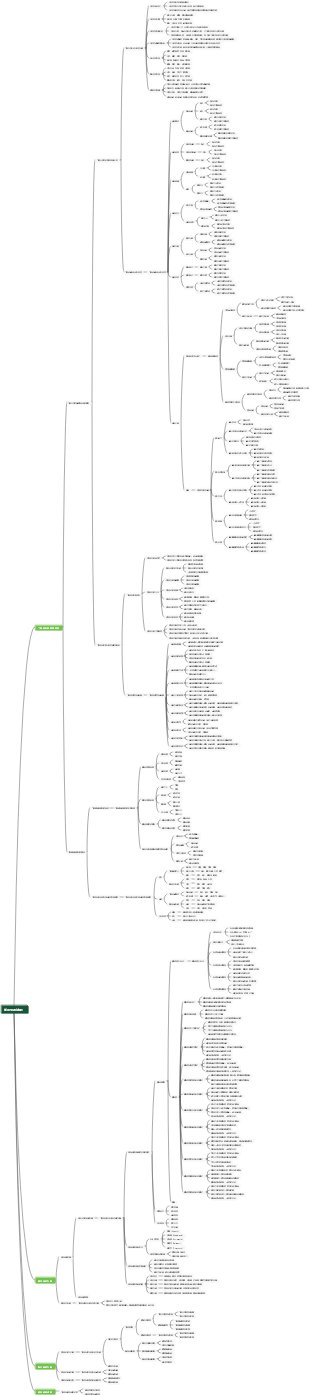
心智圖資源庫 運動-無傷跑法2
運動-無傷跑法2
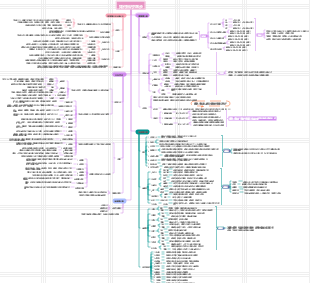
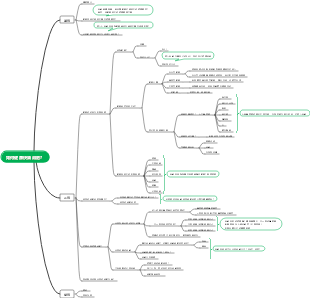
科學鍛煉,無傷,省力,更快。包含跑步十大益處、跑步技術解析、無傷跑三要素等。
編輯於2023-12-15 10:15:39
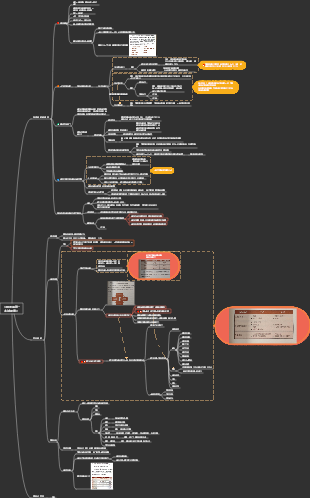
- Hundert Jahre Einsamkeit Charakter-Beziehungsdiagramm
Einhundert Jahre Einsamkeit ist das Meisterwerk von Gabriel Garcia Marquez. Die Lektüre dieses Buches beginnt mit der Klärung der Beziehungen zwischen den Figuren. Im Mittelpunkt steht die Familie Buendía, deren Wohlstand und Niedergang, interne Beziehungen und politische Kämpfe, Selbstvermischung und Wiedergeburt im Laufe von hundert Jahren erzählt werden.
- Hundert Jahre Einsamkeit Charakter-Beziehungsdiagramm
Einhundert Jahre Einsamkeit ist das Meisterwerk von Gabriel Garcia Marquez. Die Lektüre dieses Buches beginnt mit der Klärung der Beziehungen zwischen den Figuren. Im Mittelpunkt steht die Familie Buendía, deren Wohlstand und Niedergang, interne Beziehungen und politische Kämpfe, Selbstvermischung und Wiedergeburt im Laufe von hundert Jahren erzählt werden.
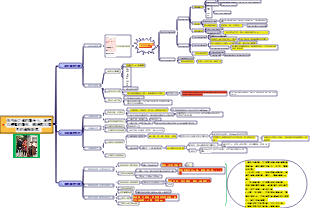
- Projektmanagement-Prozess-Vorlage
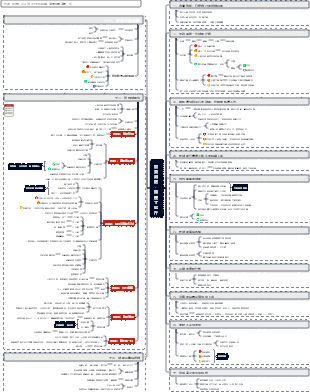
Projektmanagement ist der Prozess der Anwendung von Fachwissen, Fähigkeiten, Werkzeugen und Methoden auf die Projektaktivitäten, so dass das Projekt die festgelegten Anforderungen und Erwartungen im Rahmen der begrenzten Ressourcen erreichen oder übertreffen kann. Dieses Diagramm bietet einen umfassenden Überblick über die 8 Komponenten des Projektmanagementprozesses und kann als generische Vorlage verwendet werden.
運動-無傷跑法2
- Hundert Jahre Einsamkeit Charakter-Beziehungsdiagramm
Einhundert Jahre Einsamkeit ist das Meisterwerk von Gabriel Garcia Marquez. Die Lektüre dieses Buches beginnt mit der Klärung der Beziehungen zwischen den Figuren. Im Mittelpunkt steht die Familie Buendía, deren Wohlstand und Niedergang, interne Beziehungen und politische Kämpfe, Selbstvermischung und Wiedergeburt im Laufe von hundert Jahren erzählt werden.
- Hundert Jahre Einsamkeit Charakter-Beziehungsdiagramm
Einhundert Jahre Einsamkeit ist das Meisterwerk von Gabriel Garcia Marquez. Die Lektüre dieses Buches beginnt mit der Klärung der Beziehungen zwischen den Figuren. Im Mittelpunkt steht die Familie Buendía, deren Wohlstand und Niedergang, interne Beziehungen und politische Kämpfe, Selbstvermischung und Wiedergeburt im Laufe von hundert Jahren erzählt werden.
- Projektmanagement-Prozess-Vorlage
Projektmanagement ist der Prozess der Anwendung von Fachwissen, Fähigkeiten, Werkzeugen und Methoden auf die Projektaktivitäten, so dass das Projekt die festgelegten Anforderungen und Erwartungen im Rahmen der begrenzten Ressourcen erreichen oder übertreffen kann. Dieses Diagramm bietet einen umfassenden Überblick über die 8 Komponenten des Projektmanagementprozesses und kann als generische Vorlage verwendet werden.