Galeria de mapas mentais Tarefa 2.9 Compreender o papel das máscaras
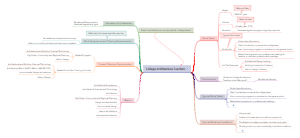
Este é um mapa mental sobre a tarefa 2.9 para compreender o papel das máscaras. O conteúdo principal inclui: máscara de camada, máscara de vetor e máscara de recorte.
Editado em 2024-02-06 23:27:06이것은 (III) 저산소증-유도 인자 프롤릴 하이드 록 실라 제 억제제에 대한 마인드 맵이며, 주요 함량은 다음을 포함한다 : 저산소증-유도 인자 프롤릴 하이드 록 실라 제 억제제 (HIF-PHI)는 신장 빈혈의 치료를위한 새로운 소형 분자 경구 약물이다. 1. HIF-PHI 복용량 선택 및 조정. Rosalasstat의 초기 용량, 2. HIF-PHI 사용 중 모니터링, 3. 부작용 및 예방 조치.
이것은 Kuka Industrial Robots의 개발 및 Kuka Industrial Robot의 모션 제어 지침에 대한 마인드 맵입니다. 주요 내용에는 쿠카 산업 로봇의 역사, 쿠카 산업 로봇의 특성, 쿠카 산업 로봇의 응용 분야, 2. 포장 프로세스에서 쿠카 로봇은 빠르고 일관된 포장 작업을 달성하고 포장 효율성을 높이며 인건비를 줄입니다. 2. 인건비 감소 : 자동화는 운영자에 대한 의존성을 줄입니다. 3. 조립 품질 향상 : 정확한 제어는 인간 오류를 줄입니다.
408 컴퓨터 네트워크가 너무 어렵습니까? 두려워하지 마세요! 나는 피를 구토하고 지식 맥락을 명확히하는 데 도움이되는 매우 실용적인 마인드 맵을 분류했습니다. 컨텐츠는 매우 완전합니다. 네트워크 아키텍처에서 응용 프로그램 계층, TCP/IP 프로토콜, 서브넷 디비전 및 기타 핵심 포인트에 이르기까지 원칙을 철저히 이해하는 데 도움이 될 수 있습니다. 📈 명확한 논리 : Mindmas 보물, 당신은 드문 기회가 있습니다. 서둘러! 이 마인드 맵을 사용하여 408 컴퓨터 네트워크의 학습 경로에서 바람과 파도를 타고 성공적으로 해변을 얻으십시오! 도움이 필요한 친구들과 공유해야합니다!
이것은 (III) 저산소증-유도 인자 프롤릴 하이드 록 실라 제 억제제에 대한 마인드 맵이며, 주요 함량은 다음을 포함한다 : 저산소증-유도 인자 프롤릴 하이드 록 실라 제 억제제 (HIF-PHI)는 신장 빈혈의 치료를위한 새로운 소형 분자 경구 약물이다. 1. HIF-PHI 복용량 선택 및 조정. Rosalasstat의 초기 용량, 2. HIF-PHI 사용 중 모니터링, 3. 부작용 및 예방 조치.
이것은 Kuka Industrial Robots의 개발 및 Kuka Industrial Robot의 모션 제어 지침에 대한 마인드 맵입니다. 주요 내용에는 쿠카 산업 로봇의 역사, 쿠카 산업 로봇의 특성, 쿠카 산업 로봇의 응용 분야, 2. 포장 프로세스에서 쿠카 로봇은 빠르고 일관된 포장 작업을 달성하고 포장 효율성을 높이며 인건비를 줄입니다. 2. 인건비 감소 : 자동화는 운영자에 대한 의존성을 줄입니다. 3. 조립 품질 향상 : 정확한 제어는 인간 오류를 줄입니다.
408 컴퓨터 네트워크가 너무 어렵습니까? 두려워하지 마세요! 나는 피를 구토하고 지식 맥락을 명확히하는 데 도움이되는 매우 실용적인 마인드 맵을 분류했습니다. 컨텐츠는 매우 완전합니다. 네트워크 아키텍처에서 응용 프로그램 계층, TCP/IP 프로토콜, 서브넷 디비전 및 기타 핵심 포인트에 이르기까지 원칙을 철저히 이해하는 데 도움이 될 수 있습니다. 📈 명확한 논리 : Mindmas 보물, 당신은 드문 기회가 있습니다. 서둘러! 이 마인드 맵을 사용하여 408 컴퓨터 네트워크의 학습 경로에서 바람과 파도를 타고 성공적으로 해변을 얻으십시오! 도움이 필요한 친구들과 공유해야합니다!
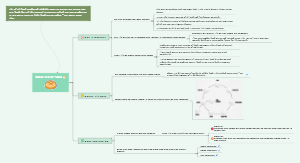
Tarefa 2.9 Compreender o papel das máscaras
máscara de corte
Definição: Controle a área de exibição de outras camadas através da forma de um objeto
Crie uma máscara de recorte
Execute o comando de menu "Camada → Criar máscara de corte"
altctrlG
Alt clique com o botão esquerdo entre "Camada de conteúdo" e "Camada base"
Clique com o botão direito em "Camada de conteúdo" e selecione Criar máscara de corte
No grupo de máscara de recorte, a camada acima é chamada de “camada base” e tem um nome sublinhado; a camada acima é chamada de “camada de conteúdo” e sua miniatura é recuada;
Liberar método de máscara de recorte
Mova a camada de conteúdo para fora do grupo de máscaras
Camada → Liberar máscara de corte
altctrlG
Alt clique com o botão esquerdo entre "Camada de conteúdo" e "Camada base"
Clique com o botão direito em "Camada de conteúdo" e selecione Liberar máscara de corte
máscara de vetor
Definição: controla a área de exibição da imagem por meio de caminhos e formas vetoriais. Não tem nada a ver com resolução e mantém um contorno suave, independentemente de como é ampliado.
Como criar uma máscara vetorial: Use a "Ferramenta Forma Personalizada" para desenhar um caminho, selecione a "Camada de Conteúdo" e execute o comando de menu "Camada→Máscara Vetorial→Caminho Atual"
Na miniatura da máscara vetorial, o interior do caminho é branco e o exterior é cinza
Como desativar máscaras vetoriais
Adicione uma camada com máscara de perda, clique com o botão direito para desativar a máscara de perda (não excluída)
Selecione a camada à qual a máscara de perda é adicionada e execute o comando de menu "Camada → Máscara de Perda → Crédito"
Para excluir a máscara vetorial adicionada, você pode selecionar a camada onde a máscara foi adicionada e executar o comando de menu "Camada→Máscara vetorial→Excluir".
máscara de camada
Definição: uma máscara de camada pode controlar a área de exibição da imagem por meio das informações em escala de cinza da máscara.
Na máscara de camada, a imagem correspondente ao branco é visível, o preto cobrirá a imagem e as áreas cinza farão com que a imagem pareça transparente até certo ponto. [Preto e branco, mas não transparente] Página 68
Uma máscara de camada não pode ser adicionada à camada de fundo, mas uma máscara rápida pode ser criada.
Crie uma máscara de camada
Selecione a camada normal à qual deseja adicionar uma máscara de camada e clique no botão “Adicionar máscara de camada” na parte inferior do painel “Camadas”.
Selecione a camada normal à qual deseja adicionar uma máscara de camada, comando de menu "Camada → Máscara de camada"
Existe uma seleção na camada?
Operações básicas de mascaramento
Desativar/ativar máscaras de camada
Desativar: ① Clique com o botão direito na miniatura da máscara de camada no painel "Camada" para abrir o menu de atalho e selecione o comando "Desativar máscara de camada" para desativar temporariamente a máscara ② Shift, clique com o botão esquerdo na miniatura da máscara
Habilitar: ① Selecione o comando "Ativar máscara de camada" no menu de atalho ② Shift e clique com o botão esquerdo na miniatura da máscara
Excluir máscara de camada e aplicar máscara de camada
Clique com o botão direito na miniatura da máscara de camada e use o comando “Excluir máscara de camada” para limpar a máscara de camada e seus efeitos. Se você selecionar o comando “Aplicar máscara de camada”, a máscara de camada será limpa, mas o efeito será mantido.
Arraste a miniatura da máscara de camada no painel Camadas para o botão Excluir camada na parte inferior do painel Camadas. Uma caixa de diálogo aparecerá. Clique no botão “Aplicar” para excluir a máscara de camada, mas mantenha o efeito, clique no botão “Excluir” para excluir a máscara de camada e seus efeitos;