 Wondershare EdrawMind
Galleria mappe mentale Network Engineer Configurazione e comandi operativi del server Linux
- 17
Network Engineer Configurazione e comandi operativi del server Linux
Mappa mentale della configurazione del server Linux e dei comandi operativi, configurazione del server DNS, configurazione del server DHCP, comandi operativi comuni, ecc.
Modificato alle 2023-11-10 16:43:58
- Breve storia del tempo
Questa è una mappa mentale su una breve storia del tempo. "Una breve storia del tempo" è un'opera scientifica popolare con un'influenza di vasta portata. Non solo introduce i concetti di base della cosmologia e della relatività, ma discute anche dei buchi neri e dell'espansione dell'universo. questioni scientifiche all’avanguardia come l’inflazione e la teoria delle stringhe.
- Il coraggio di essere odiato
Dopo aver letto "Il coraggio di essere antipatico", "Il coraggio di essere antipatico" è un libro filosofico che vale la pena leggere. Può aiutare le persone a comprendere meglio se stesse, a comprendere gli altri e a trovare modi per ottenere la vera felicità.
- Appunti di lettura di Il coraggio di non piacere.
"Il coraggio di essere antipatico" non solo analizza le cause profonde di vari problemi nella vita, ma fornisce anche contromisure corrispondenti per aiutare i lettori a comprendere meglio se stessi e le relazioni interpersonali e come applicare la teoria psicologica di Adler nella vita quotidiana.
Network Engineer Configurazione e comandi operativi del server Linux
- Breve storia del tempo
Questa è una mappa mentale su una breve storia del tempo. "Una breve storia del tempo" è un'opera scientifica popolare con un'influenza di vasta portata. Non solo introduce i concetti di base della cosmologia e della relatività, ma discute anche dei buchi neri e dell'espansione dell'universo. questioni scientifiche all’avanguardia come l’inflazione e la teoria delle stringhe.
- Il coraggio di essere odiato
Dopo aver letto "Il coraggio di essere antipatico", "Il coraggio di essere antipatico" è un libro filosofico che vale la pena leggere. Può aiutare le persone a comprendere meglio se stesse, a comprendere gli altri e a trovare modi per ottenere la vera felicità.
- Appunti di lettura di Il coraggio di non piacere.
"Il coraggio di essere antipatico" non solo analizza le cause profonde di vari problemi nella vita, ma fornisce anche contromisure corrispondenti per aiutare i lettori a comprendere meglio se stessi e le relazioni interpersonali e come applicare la teoria psicologica di Adler nella vita quotidiana.
- Consigliato per te
- Profilo

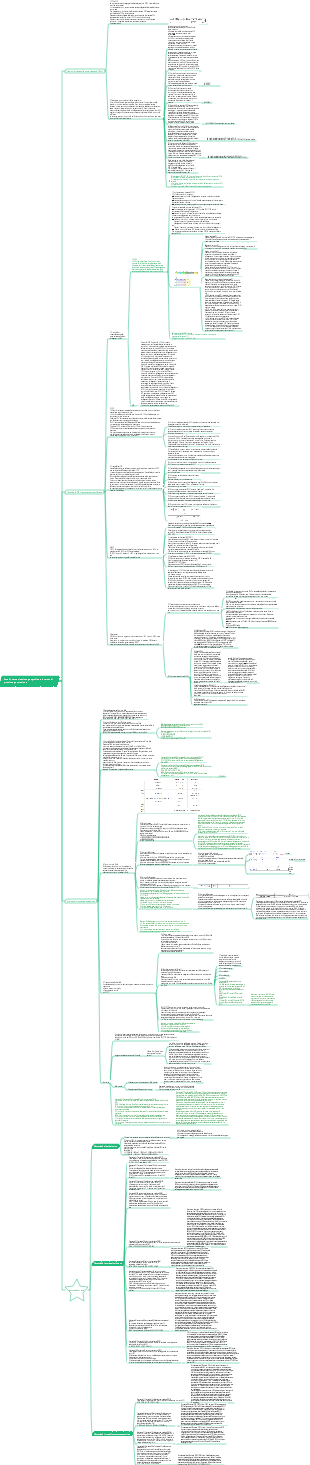

Configurazione del server Linux
1. Installazione
1. Selezionare il metodo di avvio del sistema Innanzitutto, impostare l'ordine del disco di avvio nel CMOS del computer, quindi inserire il CD di installazione nell'unità CD-ROM e riavviare il computer. A questo punto, il sistema eseguirà un autocontrollo al termine dell'autocontrollo , verrà visualizzata l'interfaccia di avvio per l'installazione del sistema. Questa schermata include le seguenti opzioni di avvio: Installa Red Hat Enterprise Linux 7.0 (Installa RHEL 7.) Testa questo supporto e installa Red Hat Enterprise Linux 7.0 (Testa il file di installazione e installa RHEL 7.0) Risoluzione dei problemi (Correggi il fault) Generale In questo caso selezionare la prima voce e poi premere Invio per entrare nell'installazione boot.
Configurare le partizioni
1) Denominazione delle partizioni Linux identifica le partizioni del disco rigido attraverso una combinazione di lettere e numeri. Le regole di denominazione sono le seguenti. Le prime due lettere indicano il tipo di dispositivo su cui si trova la partizione, hd indica il disco rigido IDE e sd indica il disco rigido SCSI. La terza lettera indica su quale dispositivo si trova la partizione hda indica che si trova sul primo disco rigido IDE e hdb indica che si trova sul secondo. Sul disco rigido IDE, sdc indica che si trova sul terzo disco rigido SCSI. Il numero indica l'ordine delle partizioni, 1~4 indica la partizione primaria o estesa e la partizione logica inizia da 5.
8. 2. 2. 1 Introduzione a Red Hat Enterprise Linux Le distribuzioni Linux tendono ad essere diversificate. Attualmente, nella parte kernel del sistema operativo, la versione comunemente utilizzata è 4.x.x. Per facilitare l'installazione, il kernel del sistema operativo è combinato con diversi software e confezionati insieme. Come distribuzione Linux, esistono attualmente più di 300 distribuzioni sul mercato, come Red Hat Linux, Slackware Linux, Open Linux, Informagic, SuSE Linux, Debian Linux, Redflag Linux, Turbo Linux, Linux-Mandrake e Red Flag Linux, ecc.
2. Comandi operativi di uso comune
1. Operazioni di avvio e spegnimento del sistema
1) Avviare il sistema. Red Hat Enterprise Linux 7 avvia il sistema tramite GRUB2 Se il computer è dotato di più sistemi operativi, generalmente a condizione che venga eseguita la configurazione corretta durante il processo di installazione di Red Hat Enterprise Linux 7, GRUB2 sarà. visualizzato sull'interfaccia di avvio L'elenco dei sistemi consente all'utente di scegliere in quale sistema accedere, se non selezionato, il sistema accederà automaticamente al sistema predefinito dopo il tempo specificato. Se nell'elenco dei sistemi di avvio sono presenti più sistemi operativi, è possibile selezionarne uno premendo o su, quindi premere Invio dopo la selezione. Se è la prima volta che si esegue il sistema, il sistema accederà automaticamente all'interfaccia "Benvenuto". In generale, dopo aver eseguito il test automatico, il sistema accederà all'interfaccia di accesso di Red Hat Enterprise Linux 7.
2) Utilizzare il comando reboot per riavviare il computer In circostanze normali, premere la combinazione di tasti Ctrl Alt Canc per riavviare il computer, ma l'utilizzo formale è eseguire il comando reboot e il suo formato di sintassi è: riavviare [-n] [-w] [-d] [-f] [-i]
3) Utilizzare il comando shutdown per arrestare o accedere alla modalità di manutenzione per utente singolo. Il comando shutdown può essere utilizzato per chiudere tutti i programmi in esecuzione nel sistema e può accedere alla modalità di manutenzione del sistema umano in base alle esigenze dell'utente o eseguire. operazioni di riavvio o spegnimento. La sintassi del comando shutdown è la seguente. spegnimento [-t secondi] [-rkhncfF] tempo [messaggio di avviso]
2. Passa dalla modalità testo alla modalità grafica
In modalità testo, immettere il comando startx per accedere direttamente all'interfaccia del sistema X Window. Nell'interfaccia XWindowSystem è anche possibile utilizzare la modalità testo. L'host Linux fornisce 6 terminali virtuali sotto la console (Console) e ciascun terminale virtuale può eseguire il proprio programma, come mostrato nella Tabella 8.3.
Inserto con combinazione di tasti della console 1 Ctrl Alt F1 X Display grafico 2 Ctrl Alt F2 Prompt della shell 3 Ctrl Alt F3 Registro di installazione (informazioni sul programma di installazione) 4 Ctrl Alt F4 Messaggi relativi al sistema 5 Ctrl Alt F5/F6 Interfaccia di visualizzazione testo (shell). 7 Ctrl Alt F7 Finestra di dialogo Richiesta di installazione
In qualsiasi momento dopo aver effettuato l'accesso al sistema XWindow, premere la combinazione di tasti Ctrl Alt Fn per passare al terminale locale, dove Fn si riferisce ai tasti funzione da F1 a F7. Ad esempio, premi la combinazione di tasti Ctrl Alt F2 per passare al primo terminale virtuale; premi la combinazione di tasti Ctrl Alt F3 per passare al secondo terminale virtuale e così via. Per tornare all'interfaccia di sistema X Window System originale, è possibile premere la combinazione di tasti Ctrl Alt F1. Gli utenti possono anche accedere direttamente al terminale in modalità testo premendo la combinazione di tasti Ctrl Alt F7 quando viene visualizzata l'interfaccia di accesso della finestra. Naturalmente, nell'interfaccia grafica di Red Hat Enterprise Linux 7, potete anche utilizzare la modalità testo mentre utilizzate il sistema X Window tramite il programma di comandi del terminale.
2. Comando
Linux CP
Analisi: il comando cp di Linux viene utilizzato principalmente per copiare file o directory. -a: solitamente utilizzato durante la copia di una directory, conserva i collegamenti e gli attributi dei file e copia tutto il contenuto della directory -d: mantiene i collegamenti durante la copia. Il collegamento qui menzionato equivale a un collegamento di Windows. -f: sovrascrive i file di destinazione esistenti senza fornire una richiesta. -: Contrariamente all'opzione -f, prima di sovrascrivere il file di destinazione viene visualizzato un messaggio che chiede all'utente di confermare se sovrascrivere. -p: oltre a copiare il contenuto del file, nel nuovo file vengono copiati anche l'ora della modifica e le autorizzazioni di accesso. -r: se il file sorgente specificato è un file di directory, tutte le sottodirectory e i file nella directory verranno copiati. -: Non copiare file, genera solo file di collegamento.
-f Se il file di destinazione esiste già, il file originale verrà sovrascritto direttamente. -i Se il file di destinazione esiste già, ti verrà chiesto se sovrascriverlo. -p preserva tutti gli attributi del file o della directory di origine -r copia file e directory in modo ricorsivo -d Quando si copia un collegamento simbolico, crea il file o la directory di destinazione come collegamento simbolico e punta al file o alla directory originale connessa al file o alla directory di origine. -l crea un collegamento reale al file di origine invece di copiare il file -s crea un collegamento simbolico al file sorgente invece di copiare il file -b Eseguire il backup del file di destinazione prima di sovrascrivere il file di destinazione esistente -v mostra in dettaglio il processo operativo del comando cp -a Equivalente all'opzione "dpr".
1. Utilizzare il comando cp per copiare tutti i file nella directory corrente test/ nella nuova directory test2 e immettere il seguente comando: cp -r prova/prova2
-f: sovrascrive un file di destinazione esistente senza fornire una richiesta. -p: oltre a copiare il contenuto del file, nel nuovo file vengono copiati anche l'ora della modifica e le autorizzazioni di accesso. -P, --no-dereference non seguono collegamenti simbolici nei file sorgente -i o --interactive: chiede in modo interattivo se sovrascrivere i file esistenti. Se il file di destinazione esiste già, cp chiederà se sovrascriverlo. -r o --recursive: copia la directory e il suo contenuto in modo ricorsivo. Usa questa opzione se vuoi copiare una directory. -u o --update: copia solo i file aggiornati nel file di origine. Se il file di origine è più recente del file di destinazione o il file di destinazione non esiste, viene copiato il file di origine. -v o --verbose: visualizza l'output dettagliato che elenca ogni file copiato. --preserve: preserva i permessi, i timestamp e altre informazioni del file sorgente, inclusi -p, --preserve=mode,proprietà,timestamp e altre varianti. -n, --no-clobber Non sovrascrive i file esistenti (disabilita la precedente opzione -i). Evitare di sovrascrivere i file di destinazione esistenti mediante copia. --remove-destination: rimuove il file di destinazione (se esiste) prima della copia. --backup[=CONTROL]: crea un file di backup, CONTROL può essere un numero, nessuno o disattivato per controllare come viene generato il file di backup.
iptable Nega telecomando
iptables è un sistema firewall di filtraggio dei pacchetti integrato nel kernel Linux. Regole di filtraggio specifiche possono essere aggiunte ed eliminate utilizzando iptables Per impostazione predefinita, iptables mantiene 4 tabelle e 5 catene. Tutte le regole della politica del firewall vengono scritte rispettivamente in queste tabelle e catene.
chkconfig iptables off disattiva permanentemente il firewall chkconfig iptables on L'avvio automatico è attivo servizio iptables stop stop firewall service iptables start avvia il firewall stato del servizio iptables Interroga lo stato del firewall
Nel sistema Linux, è possibile utilizzare il comando (C) per negare all'host remoto con l'indirizzo IP 192.168.0.2 l'accesso al server. A.iptables-A input-p tcp-s 192. 168. 0. 2-source-port22-j DENY B.iptables-A input-p tcp-d 192. 168. 0. 2-source-port22-j DENY C.iptables-A input-p tcp-s 192. 168. 0. 2-desination-port22-j DENY D.iptables-A input-p tcp-d 192. 168. 0. 2-destination-port22-i DENY Nega l'accesso all'indirizzo di destinazione di origine 192.168.0.2 alla porta di destinazione specificata
È
In Linux, il comando (44) visualizza i file in ordine di tempo di modifica. A È - a B È - b C I parametri importanti delle opzioni sono spiegati come segue: -a Visualizza tutte le sottodirectory e i file nella directory specificata, inclusi i file nascosti. -c Ordina i file in base all'ora di modifica -d Se il parametro è una directory, viene visualizzato solo il suo nome senza visualizzare i file sottostanti. -i Visualizza il numero i-node del file nella prima colonna dell'output. -1 visualizza i dettagli del file in formato lungo, Questo è il parametro più comunemente utilizzato del comando Is. utilizzo-! Le informazioni elencate in ciascuna riga del parametro sono il tipo di file e le autorizzazioni di accesso, il numero di collegamenti, il proprietario del file, il gruppo di file, la dimensione del file, l'ora di creazione o l'ultima modifica e il nome.
[2021]33. In Linux, utilizzare il comando " chmod - R xxx / home / abc " per modificare la directory I permessi di accesso di /home/abc sono di lettura, scrittura ed eseguibilità. Il "xxx" nel comando dovrebbe essere ().
r:4 w:2x:1
3.linux
Comandi e operazioni sulle directory
Sommario
①./bin: memorizza i comandi di uso comune (ovvero programmi eseguibili binari) ②./boot: kernel di sistema e file relativi all'avvio ③ /dev: memorizza i file del dispositivo ④ /etc: memorizza i file di configurazione del sistema La directory home dell'utente amministratore ⑤./home: directory home di tutti gli utenti ordinari /root: ⑥./lib: memorizza i file della libreria ⑦./proc: directory del file system virtuale, che memorizza la mappatura della memoria nelle unità di processo ⑧./usr: memorizza applicazioni e documenti di sistema ⑨./var: memorizza i file che cambiano spesso durante il funzionamento del sistema, come i registri di sistema ⑩./mnt: punto di montaggio temporaneo ⑪./tmp: memorizza vari file temporanei ed è una posizione accessibile a tutti gli utenti
Primo semestre 2017 31. Nella seguente descrizione della directory Linux, quella corretta è (C). R. Linux ha solo una directory root, rappresentata da "/root" B. Esistono più directory root in Linux, rappresentate da "/" più il nome della directory corrispondente. C. Esiste una sola directory root in Linux, rappresentata da "/" D. Esistono più directory root in Linux, rappresentate dai nomi di directory corrispondenti.
operare
2. Elimina directory o file Comando: rm [-rf] directory/file eliminare la directory rm -r directory 1 elimina in modo ricorsivo la directory 1 specificata nella directory corrente. rm -rf directory 2 cancella ricorsivamente la directory specificata 2 nella directory corrente (non chiede) rm -rf * Elimina tutte le directory e i file nella directory corrente rm -rf /* [Comando comportamento suicida! Usare con cautela! 】Eliminerà tutte le directory e i file nella directory principale Cancella file rm nome file elimina il file specificato nella directory corrente rm -f file cancella il file specificato nella directory corrente (non chiede)
3. Rinominare la directory o il nome del file Comando: mv directory corrente/directory file/nome file da modificare mv aaa bbb Cambia la directory da aaa a bbb (rinomina) mv aaa.text bbb.text Cambia il file aaa in bbb (rinomina)
4. Comando di cambio directory: cd --cambia directory cd / passa alla directory principale cd /root passa alla directory root sotto la directory root cd .. passa alla directory di livello superiore cd ~ passa alla directory home cd: passa all'ultima directory visitata
6. Copiare directory o file Comando: cp -r/cp directory/nome file directory/ubicazione di destinazione del file copia -r rappresenta la ricorsione (solo la copia dei file non richiede l'aggiunta di -r. Se copi una directory, devi aggiungere questa opzione -r. Dopo averla aggiunta , la cartella verrà copiata ——Incluse le sottocartelle al livello successivo e le sottocartelle all'interno di sottocartelle e così via.) Copia la directory aaa dalla directory /data/a nella directory /usr cp -r /data/a/aaa /usr Copia il file aaa.text dalla directory /data/a nella directory /usr cp /data/a/aaa.text /usr Eseguire il backup del file aaa.text nella directory /data/a in bbb.text cp /data/a/aaa.text /data/a/aaa.text (copiare il file nella directory corrente per eseguire il backup del file Il nome non può essere uguale all'originale)
prompt dei comandi [root@localhost ~] # []: questo è il simbolo separatore del prompt e non ha alcun significato speciale. root: visualizza l'utente correntemente connesso. @: simbolo delimitatore, nessun significato speciale. localhost: il nome host abbreviato del sistema corrente (il nome host completo è localhost.localdomain). ~: rappresenta la directory di ultimo livello della directory in cui si trova attualmente l'utente. Infine #: indica il prompt dei comandi. Il superutente è # e l'utente ordinario è $. Suggerimento: ~ è la directory home dell'utente corrente
[root@localhost ~] # comando [opzioni] [parametri] suggerimento: I comandi Linux seguono sostanzialmente il formato sopra. In tutta la documentazione informatica e nelle regole di formattazione, [] significa facoltativo. ls è il comando operativo sulle directory più comune e la sua funzione principale è visualizzare il contenuto della directory. Nome del comando: ls. Significato originale inglese: lista. Posizione: /bin/ls. Autorizzazioni di esecuzione: tutti gli utenti. Descrizione della funzione: Visualizza il contenuto della directory. Comando: ls [-al] o ll ls visualizza tutte le directory e i file nella directory corrente ls -a Visualizza tutte le directory e i file nella directory corrente (inclusi i file nascosti) ls -l o ll per visualizzare tutte le directory e i file nella directory corrente (visualizza in modalità elenco per visualizzare ulteriori informazioni) ls /data Visualizza tutte le directory e i file nella directory specificata (ad esempio: ls /data)
Il comando pwd è un comando per interrogare la posizione della directory. Le informazioni di base sono le seguenti: Nome del comando: pwd Significato inglese originale: nome stampato della directory corrente/di lavoro Posizione:/bin/pwd Autorizzazioni di esecuzione: tutti gli utenti. Descrizione della funzione: interroga la posizione della directory di lavoro.
mkdir è il comando per creare una directory Le informazioni di base sono le seguenti. Nome del comando: mkdir. Significato originale inglese: creare directory. Posizione: /bin/mkdir. Autorizzazioni di esecuzione: tutti gli utenti. Descrizione della funzione: Crea una directory vuota. Comando: mkdir --crea comando directory mkdir abc crea una cartella denominata abc nella directory corrente mkdir /usr/abc crea una cartella denominata abc nella directory specificata
Elimina gruppo utenti
[Prima metà del 2015] 32. In Linux, per eliminare il gruppo utenti gruppo 1, è necessario utilizzare il comando (C). A.[root@localhostl#elimina gruppo1 B.[ root @ localhost ]# gdelete gruppo1/ C. [root @ localhost ]# gruppodel gruppo1 D.[root@localhost]# gd gruppo 1
File di configurazione correlati
Il file /etc/hostname contiene il nome host del sistema Linux, incluso il nome di dominio completo; Il file /etc/host.conf specifica come risolvere il nome di dominio dell'host Linux utilizza la libreria di analisi per ottenere l'indirizzo IP corrispondente al nome dell'host; Il file /etc/resolv.conf è responsabile della configurazione del DNS. Contiene l'ordine di ricerca del nome di dominio dell'host e l'indirizzo del server DNS.
3. Configurazione del server DHCP
1. Posizione del file: etc/dhcp/dhcpd.conf o /etc/dhcpd.conf Le informazioni sul lease sono archiviate in /var/lib/dhcp/dhcpd.leases default-lease-time 3600 lease tempo di lease predefinito max-lease-time 14400 durata massima del lease
2. Caso di configurazione: ddns-update-style none * significa non aggiornare la configurazione DDNS sottorete 192.168.1.0 maschera di rete 255.255.255.0 { } rappresenta un dominio { router opzionali 192.168.1.254 *Indica che l'indirizzo gateway rilasciato al cliente è 192.168.1.254 opzione subnet-mask 255.255.255.0 opzione server-nome-dominio 192.168.1.1 opzione nome-dominio “educaty.cn” *Indica che il nome di dominio del cliente è educity.cn intervallo 192.168.1.10 192.168.1.100 } server web ospite { hardware ethernet 08:00:00:4c:58:23 *Indirizzo MAC dell'host client indirizzo fisso 192.168.1.210 }
[Domanda 2] (8 punti) L'indirizzo IP del server di posta interno è (192.168.100.253 e l'indirizzo MAC è (01:A8:71:8C:9A:BB): L'indirizzo IP del il file server interno è (192 . 168. 100. 252) L'indirizzo MAC è 01:15:71:8C:77:BC.) La rete interna dell'azienda è divisa in 4 segmenti di rete. Per facilitare la gestione, l'azienda utilizza un server DHCP per configurare dinamicamente gli indirizzi IP per i client. Di seguito è riportato il codice per il server Linux per configurare DHCP per la sottorete 192. 168. 100. 192/26. Subnet (2) 192.168.100.192 netmask (3) 255.255.255.192 //Configura la sottorete dell'indirizzo IP assegnato dal server DHCP { router opzionali 192. 168. 100. 254; //Configura l'indirizzo del gateway opzione subnet-mask (4) 255. 255. 255. 192 //Configura la maschera di sottorete opzione broadcast-address (5) 192. 168. 100. 255 //Configura l'indirizzo broadcast della sottorete opzione time-offset-18000; range(6) 192. 168. 100. 193 (7) 192. 168. 100. 253; //Configura il pool di indirizzi IP, è necessario escludere l'indirizzo del gateway default-lease-time 21600; //Configura il periodo di lease predefinito in secondi max-lease-time 43200; //Configura il periodo di lease più lungo server ospitanti { Ethemet hardware (8) 01: A8: 71: 8C: 9A: BB //Configura l'indirizzo MAC dell'host riservato indirizzo fisso 192.168.100.253; tema hardware 01: 15: 71: 8C: 77: BC; indirizzo fisso (9) 192. 168. 100. 252 //Configura l'indirizzo IP dell'host riservato } }
4. Configurazione del server DNS
1. Posizione del file Contenuto del file di configurazione: /etc/named.conf Il file di configurazione per la configurazione degli indirizzi DNS è /etc/resolv.conf Avvio e arresto del server: servizio denominato start o servizio denominato stop
2. Configurazione del cliente
Nei sistemi Linux, per impostazione predefinita sono supportati due metodi per la risoluzione dei nomi di dominio: uno è la tabella degli host e l'altro è il sistema DNS. La tabella Host è memorizzata in un semplice file di testo. Il nome del file è /etc/hosts. Quando si esegue la risoluzione DNS, il sistema deve specificare un server DNS in modo che quando il sistema desidera risolvere il nome di dominio, possa richiedere quello specificato. server dei nomi di dominio. Fai una richiesta.
1) /etc/hosts La tabella degli host è memorizzata in un semplice file di testo e il nome del file è /etc/hosts In /etc/hosts possiamo configurare la relazione corrispondente tra i nomi host e gli indirizzi IP. Per esempio: [root@ecs-u4x~] #cat/etc/hosts 127.0.0.1 localhost La sintassi precedente indica che l'indirizzo IP corrispondente al nome host localhost è 127. 0. 0. 1.2
2)/etc/resolv.conf In /etc/resolv.conf possiamo configurare l'indirizzo DNS del client. Per esempio: [root@ecs-u4x~] #cat/etc/resolv.conf server dei nomi 8. 8. 8. 8 La sintassi precedente indica che l'indirizzo DNS del client è configurato come 8. 8. 8. 8
3) /etc/hosts.conf In /etc/hosts.conf possiamo configurare l'ordine di risoluzione dei nomi di dominio. Per esempio: [root@ecs-u4x~] #cat/etc/hosts.conf ordinare gli host, vincolare La sintassi precedente indica che quando il client esegue la risoluzione del nome di dominio, interroga prima il file /etc/hosts. Se la query non può essere trovata, per la risoluzione viene utilizzato il sistema DNS.
3. Configurazione del server
Nel file di configurazione /etc/named.conf, l'amministratore deve inserire le istruzioni corrispondenti per implementare le funzioni corrispondenti. Di seguito utilizziamo un caso per comprendere la sintassi del file di configurazione.
1) denominato.conf Ad esempio: zona". "IN{ digitare suggerimento; file"nome.ca"; }; zona"educaty.cn"IN{ tipo principale; file"nome.educaty.cn"; }; zona"100. 168. 192.in-addr.arpa" IN{ tipo principale; file "denominato. 192. 168. 100"; ); Descrizione del caso di configurazione: zona". "IN{ digitare suggerimento; file "nome.ca"; }; zone". "zone". "in IN rappresenta la zona radice, tipo rappresenta il tipo e suggerimento rappresenta il tipo come radice. Dai capitoli precedenti, sappiamo che ci sono 13 server dei nomi di dominio root nel mondo. Quando il server DNS locale non riesce a risolversi, andrà al server dei nomi di dominio root. Quindi, come fa il server DNS a conoscere l'indirizzo del server dei nomi di dominio root? Questo indirizzo è memorizzato nel file /var/named/named.ca. zona"educaty.cn"IN{ tipo principale; file"nome.educaty.cn"; }; Questa affermazione indica che nell'area education.cn, il tipo di server DNS corrente è il server dei nomi di dominio primario. La relazione di mappatura tra il nome host e l'indirizzo IP dell'host nell'area education.cn è archiviata in /var/named. /named.educaty.cn nel mezzo. zona"100. 168. 192.in-addr.arpa"IN{ tipo principale; file "denominato. 192. 168. 100"; }; Questa istruzione configura la posizione del file di archiviazione del file di record della zona inversa. Quando si esegue l'analisi inversa, l'indirizzo IP deve essere scritto al contrario del nome nella zona e deve essere aggiunto alla fine. in-addr.arpa, che indica che il record del nome host corrispondente all'indirizzo IP del segmento di rete 192.168.100 è memorizzato nel file /var/named/named.192.192
2) Area di ricerca in avanti Nel file di configurazione /var/named/named.educity.cn viene registrata la relazione di mappatura tra il nome host e l'indirizzo IP dell'host nell'area education.cn. Per esempio: www.educity.cn INA 192. 168. 100. 100 xisai.educity.cn INA 192. 168. 100. 101 Linux.educity.cn NEL CNAM www.educity.cn. Delle tre affermazioni precedenti, le prime due sono record A, che registrano che nell'area education.cn, gli indirizzi IP corrispondenti agli host denominati www e xisai sono rispettivamente 192. 168. 100. 100 e 192. 168. 100 101. La terza istruzione è un record alias CNAME, il che significa che il nome di dominio Linux.educity.cn punta a www.educity.cn Accedere a Linux.educity.cn significa accedere all'indirizzo IP 192. 168. 100. 100. .
3) L'area di ricerca inversa si trova nel file di configurazione /var/named/named.192.168.100, che registra la relazione di mappatura tra l'indirizzo IP e il nome host dell'host nel segmento di rete 192.168.100. 101 IN PTR abc.educaty.cn Questa istruzione configura il record PTR reverse pointer, indicando che il nome di dominio corrispondente all'indirizzo IP 192.168.100.101 è abc.educity.cn
domande di prova
1. L'amministratore ha aggiunto i seguenti record al file /etc/hosts in un determinato sistema Linux Quale delle seguenti affermazioni è corretta () 127. 0. 0. localhost.localdomain localhost 192. 168. 1. 100 linumu100.com web80 192. 168. 1. 120 server di posta elettronica A.linumu100.com è il nome host dell'host 192. 168. 1. 100 B.web80 è il nome host dell'host 192. 168. 1. 100 C.emailserver è un alias dell'host 192.168.1.120 D.192.168. 1. Il formato del record di 120 righe è sbagliato Analisi della domanda 1: questa domanda esamina il formato del file host nel sistema Liunx. Nel file /etc/hosts, la prima colonna è l'indirizzo IP, la terza colonna è il nome host e la terza colonna è l'alias. Quindi l’opzione A è corretta.
2. Nei sistemi Linux, file() risolve i nomi di dominio host. A. /etc/hosts B. /etc/host.conf C. /etc/nomehost D. /etc/bind Analisi della domanda 2: Nel sistema Linux, il file /etc/hosts risolve il nome di dominio dell'host e /etc/host.conf descrive la sequenza di risoluzione. Risposta alla domanda 2: A
3. Nel sistema Linux, il contenuto del file di query DNS è il seguente. La posizione di archiviazione predefinita del file è (). Quando gli utenti eseguono query DNS, l'indirizzo IP del server DNS preferito è (). Cerca dominio.test.cn Server dei nomi 210.34.0.14 Server dei nomi 210.34.0.15 Server dei nomi 210.34.0.16 Server dei nomi 210.34.0.17 (1) A. /etc/inet.conf B. /etc/resolv.conf C. /etc/inetd.conf D. /etc/net.conf (2) A.210.34.0.14 B.210.34.0.15 C.210.34.0.16 D.210.34.0.17
Configurazione del server Samba
Samba è un software gratuito utilizzato per connettere i sistemi operativi della serie UNIX con il protocollo di rete SMB/CIFS (Server Message Block/Common Internet File System) del sistema operativo Microsoft Windows. In questa versione (v3), non solo puoi accedere e condividere cartelle e stampanti SMB, ma puoi anche integrarla in un dominio Windows Server, agire come controller di dominio e unirti ai membri di Active Directory. In breve, questo software crea un ponte tra il sistema operativo Windows e la serie UNIX.
Il file smb.conf ha tre parametri di configurazione principali: Campo del parametro globale (globale), campo di condivisione della directory (home) e campo di condivisione della stampante (stampanti). 1. Campo del parametro globale Campo del parametro globale (globale): la configurazione generale quando l'host è condiviso. Esempio di configurazione: [globale] gruppo di lavoro=CSAIGROUP stringa server=Linux Samba nome netbios=LinuxSir sicurezza= [utente|condivisione|server|dominio] gli host consentono = 192. 1. 0/24 Descrizione del caso di configurazione: workgroup specifica il nome del gruppo di lavoro in cui si trova il server Samba, che è CSAIGROUP. nome netbios specifica il nome netbios dell'host del server Samba, qui è LinuxSir. La stringa del server è una spiegazione e descrizione dell'host del server Samba. Puoi compilarla qui come preferisci. Sicurezza specifica il livello di sicurezza relativo alla password Scegli uno dei quattro parametri: condivisione, utente, server e dominio. condividere significa che chiunque può accedere alla condivisione senza password; utente significa utilizzare il database delle password degli utenti del server Samba stesso: server significa che è necessario inserire l'account utente e la password e un altro server è responsabile della verifica delle informazioni dell'utente, non del server Samba. Server Samba; dominio significa utilizzare un server nel dominio per verificare le informazioni dell'utente. gli host consentono indica il segmento di rete a cui è consentito accedere al server Samba. Ad esempio, il segmento di rete accessibile configurato qui è 192.168.
2. Campo di condivisione della directory Campo di condivisione della directory (case): definire i parametri generali, come la creazione di una directory di file condivisa, ecc. Esempio di configurazione: [le case] comment=Directory home navigabile= [si|no] scrivibile= [si|no] crea maschera=0664 maschera di directory=0775 Descrizione del caso di configurazione: Le case in [homes] rappresentano il nome della directory condivisa, che è solo un nome in codice. Homes è un nome speciale di condivisione delle risorse Ogni utente nel sistema Linux ha una directory home. Ad esempio, la directory home di smb1 si trova in /home/smbl/. Commento rappresenta la descrizione della directory, che può essere compilata secondo necessità. Sfogliabile indica se tutti gli utenti possono vedere questo progetto, sì significa sì, no significa no. Scrivibile indica se il contenuto può essere scritto, sì indica sì e no indica no. la maschera di creazione rappresenta i permessi al momento della creazione del file, in questo caso è 664. La maschera di directory rappresenta i permessi al momento della creazione della directory, in questo caso è 775.
3. Campo di condivisione della stampante Campo condivisione stampante (stampanti): configurazione e condivisione della stampante. Esempio di configurazione: [stampanti] commento=tutte le stampanti #Indica le istruzioni di stampa path=/var/spool/samba #Indica la posizione della coda della stampante browserable= [yes|no] #Indica se consentire la navigazione della stampante valid users=jack, @root #Indica a quali utenti e gruppi di utenti possono accedere guest ok= [yes|no] #Indica se è consentito l'accesso alla condivisione da parte dell'account ospite writable= [yes|no] #Indica se il percorso condiviso è scrivibile
Avvio e spegnimento del server Samba Immettere service smb start o service smb stop sull'interfaccia della riga di comando per avviare o arrestare il server Samba.
domande di prova
1. È possibile utilizzare (D) per realizzare la condivisione dei dati tra la piattaforma Linux e la piattaforma Windows. A. netbios B.NFS C. Appletalk D. Samba Analisi della domanda 1: Samba può realizzare la condivisione dei dati tra piattaforme Linux e Windows.
2. ( ) è la funzione di Samba nel sistema Linux. R. Fornire servizi di condivisione di file e stampanti B. Fornire servizi FTP C. Fornire servizi di verifica degli utenti D. Fornire servizi di allocazione degli indirizzi IP Analisi della domanda 2: Samba può fornire servizi di condivisione di file e stampe tra diversi sistemi
Configurazione del server FTP
Il server FTP viene utilizzato per trasferire file tra il client e il server. Il protocollo utilizza testo in chiaro per trasmettere i dati. Per utilizzare il server FTP in modo più sicuro, introduciamo principalmente il server vsftpd più sicuro. Il contenuto di questa parte dell'esame include principalmente il percorso di archiviazione del file di configurazione e i casi d'uso della configurazione nel file di configurazione. I candidati devono avere familiarità con questa parte dei punti di conoscenza. Percorso di archiviazione del file di configurazione Il file di configurazione del server vsftpd è /etc/vsftpd/vsftpd.conf Possiamo configurare le istruzioni in questo file per implementare le funzioni corrispondenti. Il file user_list può eseguire un controllo flessibile dell'accesso degli utenti sul server vsftpd. Il suo percorso è /etc/vsftpd/user_list.
Descrizione del caso di configurazione: listen=yes(no), se sì, significa che il server vsftpd è avviato in modalità indipendente. listen_address indica l'indirizzo IP su cui la macchina è in ascolto. listen_port rappresenta l'interfaccia di ascolto FTP locale. write_enable indica se l'autorizzazione di scrittura è abilitata. download_enable indica se è consentito il download dei file. userlist_enable indica se abilitare file di elenco user_list, utilizzato per negare l'accesso a determinati utenti. userlist_deny avrà effetto solo quando userlist_enable=yes Se sì, l'account utente è elencato in un file e gli utenti nel file non saranno in grado di accedere al server vsftpd. max_clients significa che se il server vsftpd viene avviato in modalità indipendente, è possibile specificare il numero massimo di client autorizzati ad accedere al server vsftpd contemporaneamente. max_per_ip può configurare il numero di connessioni simultanee per lo stesso indirizzo IP. onym_enable indica se abilitare l'accesso anonimo. local_enable viene utilizzato per configurare se gli account utente in questo server possono accedere al server FTP. Avvio e spegnimento del server vsftpd Immettere service vsftpd start o service vsftpd stop sull'interfaccia della riga di comando per avviare il server VSFTP o arrestare il server vsftpd.
listen=yes ascolta il servizio in esecuzione in modo indipendente listen_address=X.X.X.X Imposta l'indirizzo IP di ascolto listen_port=21 imposta il numero della porta FTP in ascolto write_enble=yes abilita i permessi di scrittura download_enable=yes consente di scaricare file userlist_enable=yes abilita il file di elenco user_list userlist_deny=yes: vieta Utenti nell'elenco user_list. max_clients=0: limita il numero di connessioni client simultanee. max_per_ip=0: limita il numero di connessioni simultanee allo stesso indirizzo IP. Gli elementi di configurazione FTP anonimi comunemente utilizzati sono i seguenti. anonym_enable=yes: abilita l'accesso anonimo (consenti l'accesso anonimo agli utenti). anon_umask=022: maschera di autorizzazione per i file caricati da utenti anonimi. anon_root=/var/ftp: directory root FTP di utenti anonimi. anon_upload_enable=yes: consente il caricamento di file. anon_mkdir_write_enable=yes: consente la creazione della directory. anon_other_write_enable=yes: apre i permessi di scrittura di altre persone. anon_max_rate=0: limita la velocità di trasmissione massima in bps Gli elementi di configurazione FTP dell'utente locale comunemente utilizzati sono i seguenti. local_enable=yes: abilita gli utenti del sistema locale. local_umask=022: maschera di autorizzazione per i file caricati dagli utenti locali. local_root=/var/ftp: imposta la directory root FTP dell'utente locale. chroot_local_user=yes: blocca l'utente nella directory home. local_max_rate=0: limita la velocità di trasmissione massima, in bps.
domande di prova
1. Se gli utenti Linux necessitano di modificare la porta FTP predefinita 21 con la porta 8800, possono modificare il file di configurazione (). A. /etc/vsftpd/userconf B. /etc/vsftpd/vsftpd.conf C. /etc/resolv.conf D. /etc/hosts Analisi della domanda 1: Il file di configurazione del server vsftpd è /etc/vsftpd/vsftpd.conf Attraverso questo file, il parametro listen_port può essere modificato per cambiare la porta. Risposta alla domanda 1: B
Il servizio FTP del sistema Linux è fornito dal server vsftpd. Il protocollo del livello di applicazione utilizzato dal server è (FTP), il protocollo del livello di trasporto è (TCP), il numero di porta predefinito è (21), il comando di avvio VSFTPD è. (Service vsftpd start), chiudi Il comando è (Service vstfped stop)
Configurazione del server Apache
1. Apache (traslitterato come Apache) è il software per server web numero uno al mondo. Può funzionare su quasi tutte le piattaforme di computer più diffuse ed è uno dei software lato server Web più popolari grazie alle sue funzionalità multipiattaforma e di sicurezza. 2. Il percorso in cui è archiviato il file di configurazione: /etc/httpd/conf/httpd.conf 3. Immettere service httpd start o service httpd stop nell'interfaccia della riga di comando per avviare il server Apache o arrestare il server Apache.
Descrizione della sintassi dei principali file di configurazione
1. Host virtuali basati su diversi indirizzi IP
Esempio di configurazione: <VirtualHost 173. 17. 17. 11> DocumentRoot /home/csai.com NomeServerwww.csai.com <Host virtuale> <VirtualHost 192. 168. 4. 11> DocumentRoot/home/educaty.cn NomeServerwww.educaty.cn <Host virtuale> Descrizione del caso di configurazione: <VirtualHost 173. 17. 17. 11> DocumentRoot/home/csai.com NomeServerwww.csai.com La prima metà dell'istruzione nell'esempio di configurazione </VirtualHost> indica che per l'host virtuale creato con l'indirizzo IP 173. 17. 17. 11, il percorso di archiviazione del documento è /home/csai.com e il nome del server è www.csai.com, configurare la classe di significato della seconda metà della frase nel caso
2. Host virtuali basati sullo stesso indirizzo IP e porte diverse
Ascolta 173. 17. 17. 11: 8080 <VirtualHost 173.17.17.11:80> DocumentRoot /home/csai.com NomeServerwww.csai.com </Host virtuale> <VirtualHost 173.17.17.11:8080> DocumentRoot /home/educaty.cn ServerName</VirtualHost> www.educaty.cn Descrizione del caso di configurazione: Listen è seguito dall'indirizzo IP dell'host in ascolto e dal relativo numero di porta. <VirtualHost 173.17.17.11:80> DocumentRoot /home/csai.com NomeServerwww.csai.com </Host virtuale> La metà superiore dell'istruzione nel caso di configurazione indica che per l'host virtuale il cui numero di porta di ascolto è 80, il percorso di archiviazione del documento è /home/csai.com e il nome del server è www.csai.com il caso di configurazione Le frasi di paragrafo esprimono significati simili
3. Host virtuali con lo stesso indirizzo IP e nomi di dominio diversi (nomi host)
Esempio di configurazione: <VirtualHost 173. 17. 17. 11> DocumentRoot /home/csai.com Nome del server </Host virtuale> <VirtualHost 173. 17. 17. 11> DocumentRoot/home/educaty.cn NomeServerwww.educaty.cn </VirtualHost>www.csai.com Descrizione del caso di configurazione: <VirtualHost 173. 17. 17. 11> DocumentRoot /home/csai.com NomeServerwww.csai.com </Host virtuale> La prima metà dell'istruzione nel caso di configurazione indica che per l'host virtuale 173. 17. 17. 11, il percorso di archiviazione dei documenti è /home/csai.com e il nome del server è www.csai.com quando si accede a questo nome dominio Cercherà automaticamente il file homepage nella directory /home/csai.com. Il significato della seconda metà dell'enunciato nel caso della configurazione è simile;
Domande:
1. Nei sistemi Linux, la directory root Web predefinita quando si utilizza il server Apache è (). A. .htdocs B. /var/www/html C. /var/www/usage D. .lconf Analisi della domanda 1: In un sistema Linux, la directory root Web predefinita quando si utilizza il server Apache è /var/www/html Risposta alla domanda 1: B
2. È possibile implementare più siti Web su un server Apache tramite host virtuali. L'host virtuale può essere un host virtuale basato su (1) o un host virtuale basato sul nome. Se un'azienda configura un host immaginario denominato www.business.com, deve aggiungere un record di indirizzo nel (2) server. Le informazioni di configurazione registrate a questo indirizzo nel sistema Linux sono le seguenti, completarle. NomeVirtualHost 192. 168. 0. 1 <VirtualHost 192.168.0.1> (3) www.business.comDocumentRoot/var/www/html/business </Host virtuale> (1) A. IP B. TCP C. UDP D. HTTP (2) A. SNMP B. DNS C. SMTP D. FTP (3) A. Nome Web B. Nome host C. Nome server D. WWW Analisi della domanda 2: Il server Apache può implementare host virtuali basati su indirizzi IP e nomi. Gli host virtuali basati su indirizzi IP devono configurare gli alias degli indirizzi IP sulla macchina, ad esempio associando più indirizzi IP alla scheda di rete di una macchina per servire più host virtuali. Questo tipo di host virtuale basato sull'indirizzo IP presenta uno svantaggio, ovvero richiede molti indirizzi IP per servire il proprio host virtuale. Se non ci sono abbastanza indirizzi IP, questo metodo non può essere utilizzato. Per gli host virtuali basati sul nome, è sufficiente impostare il percorso del documento dell'host virtuale corrispondente su DocumentRoot e ServerName nel dominio NameVirtualHost nel file di configurazione del server Apache. Il record A sul server DNS deve essere modificato in modo che domini con nomi diversi puntino allo stesso indirizzo IP del server;
3. Il file di configurazione httpd.conf di un server Apache contiene gli elementi di configurazione mostrati di seguito. Selezionare l'opzione appropriata in (1) in modo che gli utenti possano accedere al server Apache tramite http://www.test.cn quando gli utenti accedono a http://111.25.4.30:80, accederanno a (2) Host virtuale. NomeVirtualHost 111. 25. 4. 30: 80 NomeServerwww.othertest.com DocumentRoot/www/othertest NomeServer (1) DocumentRoot/www/otherdate NomeServerwww.test.com ServerAliastest.com*.test.com DocumentRoot/www/test (1) A.www.othertest.com B.www.test.com C.www.test.cn D.ftp.test.com (2) A.www.othertest.com B.www.test.com C.www.test.cn D.ftp.test.com Analisi della domanda 3: questa domanda testa la configurazione del server Apache. Nel file di configurazione del server Apache httpd.conf, NameVirtualHost viene utilizzato per specificare l'indirizzo IP utilizzato dall'host virtuale. Questo indirizzo IP corrisponderà a più nomi DNS. Se il server Apache utilizza il parametro Listen per controllare più porte, puoi aggiungere qui il numero di porta per distinguere ulteriormente le diverse richieste di connessione per le diverse porte. Successivamente, utilizzare l'istruzione VirtualHost, utilizzando l'indirizzo IP specificato da NameVirtualHost come parametro, per definire un host virtuale corrispondente per ciascun nome. In base ai requisiti della domanda, gli utenti possono accedere al server Apache tramite http://www.test.cn, ma il ServerName nel file di configurazione manca www.test.cn, quindi www.test.cn deve essere compilato (1 ). Quando l'utente accede a http://111. 25. 4. Alle 30:8, verrà effettuato l'accesso al primo indirizzo host virtuale www.othertest.com definito nel file di configurazione. Risposta alla domanda 3: C, A