 Wondershare EdrawMind
Galleria mappe mentale Configurazione e comandi comuni del server Windows per ingegneri di rete
- 15
Configurazione e comandi comuni del server Windows per ingegneri di rete
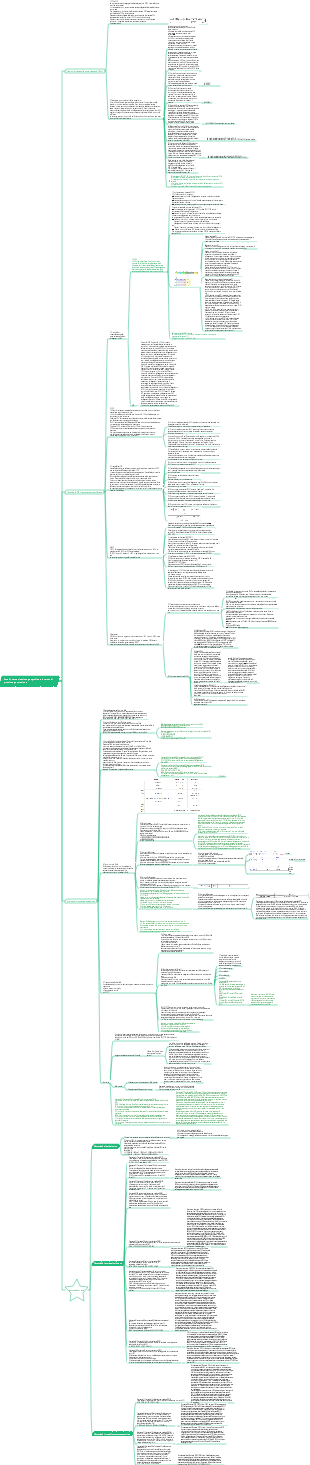
Questa è una mappa mentale sulla configurazione e sui comandi comuni dei server Windows per ingegneri di rete, inclusa la configurazione del servizio DNS, l'installazione del server DHCP, ecc.
Modificato alle 2023-11-10 16:36:44
- Breve storia del tempo
Questa è una mappa mentale su una breve storia del tempo. "Una breve storia del tempo" è un'opera scientifica popolare con un'influenza di vasta portata. Non solo introduce i concetti di base della cosmologia e della relatività, ma discute anche dei buchi neri e dell'espansione dell'universo. questioni scientifiche all’avanguardia come l’inflazione e la teoria delle stringhe.
- Il coraggio di essere odiato
Dopo aver letto "Il coraggio di essere antipatico", "Il coraggio di essere antipatico" è un libro filosofico che vale la pena leggere. Può aiutare le persone a comprendere meglio se stesse, a comprendere gli altri e a trovare modi per ottenere la vera felicità.
- Appunti di lettura di Il coraggio di non piacere.
"Il coraggio di essere antipatico" non solo analizza le cause profonde di vari problemi nella vita, ma fornisce anche contromisure corrispondenti per aiutare i lettori a comprendere meglio se stessi e le relazioni interpersonali e come applicare la teoria psicologica di Adler nella vita quotidiana.
Configurazione e comandi comuni del server Windows per ingegneri di rete
- Breve storia del tempo
Questa è una mappa mentale su una breve storia del tempo. "Una breve storia del tempo" è un'opera scientifica popolare con un'influenza di vasta portata. Non solo introduce i concetti di base della cosmologia e della relatività, ma discute anche dei buchi neri e dell'espansione dell'universo. questioni scientifiche all’avanguardia come l’inflazione e la teoria delle stringhe.
- Il coraggio di essere odiato
Dopo aver letto "Il coraggio di essere antipatico", "Il coraggio di essere antipatico" è un libro filosofico che vale la pena leggere. Può aiutare le persone a comprendere meglio se stesse, a comprendere gli altri e a trovare modi per ottenere la vera felicità.
- Appunti di lettura di Il coraggio di non piacere.
"Il coraggio di essere antipatico" non solo analizza le cause profonde di vari problemi nella vita, ma fornisce anche contromisure corrispondenti per aiutare i lettori a comprendere meglio se stessi e le relazioni interpersonali e come applicare la teoria psicologica di Adler nella vita quotidiana.
- Consigliato per te
- Profilo


Configurazione del server Windows e relativi comandi
1. Directory delle attività
1. Concetto di Active Directory (AD)
AD (Active Directory): è un servizio di directory (query, autenticazione) fornito da Microsoft Il nucleo di Active Directory contiene il database Active Directory, che contiene tutti gli oggetti del dominio (utenti, computer, gruppi...), Active. Directory è un servizio di directory per Windows Standard Server, Windows Enterprise Server e Windows Datacenter Server. Active Directory memorizza informazioni sugli oggetti di rete e consente agli amministratori e agli utenti di trovare e utilizzare facilmente queste informazioni. Active Directory utilizza un metodo di archiviazione dei dati strutturato come base per organizzare logicamente le informazioni della directory. ●Active Directory deve essere installato in NTFS
In sostanza, Active Directory è un servizio di directory che utilizza LDAP ed è supportato dal sistema operativo Windows 2003/2008 Server. La directory nel dominio Windows Server 2003/2008 viene utilizzata per archiviare oggetti come account utente, gruppi, stampanti, cartelle condivise, ecc. Il percorso di archiviazione di questi oggetti è chiamato "database di directory". Il componente responsabile della fornitura di servizi di directory nel dominio Windows 2003/2008 è Active Directory, che è responsabile di servizi quali il salvataggio, la creazione, l'eliminazione, la modifica e l'interrogazione dei database di directory.
Active Directory memorizza le informazioni relative a vari oggetti sulla rete, consentendo agli utenti del dominio di accedere a tutte le risorse in Active Directory con un solo account utente (un login, utilizzato dall'intera rete). Per gli amministratori di rete, i servizi Active Directory forniscono funzionalità di gestione della rete centralizzate e flessibili, rendendo il sistema Windows Server 2003/2008 un servizio chiave per la gestione della rete.
2. Oggetti di Active Directory
3. Struttura logica di Active Directory
●Dominio ●Unità organizzativa (UO) ●Albero dei domini ●Foresta di domini
la zona: Il dominio è l'unità di gestione principale della struttura logica in Active Directory. Un dominio contiene oggetti come computer, utenti e servizi di rete sulla rete. Ogni dominio Active Directory ha un nome univoco. Il dominio è il confine di sicurezza del sistema di rete Win2003/2008 Server. L'unità più elementare di una rete di computer è un "dominio" e Active Directory può essere eseguito attraverso uno o più domini. Ogni dominio ha la propria politica di sicurezza e la propria relazione di fiducia con gli altri domini. Quando più domini sono connessi tramite relazioni di trust, Active Directory può essere condiviso da più domini di trust.
Unità organizzativa: È un contenitore utilizzato per organizzare gli oggetti (utenti, gruppi, computer e altre unità) in Active Directory in base a determinati requisiti di gestione. Le unità organizzative possono includere utenti, gruppi, computer, stampanti, cartelle condivise e altre unità organizzative. Organizzando le unità organizzative, è possibile stabilire una struttura gerarchica per gerarchizzare le risorse all'interno del dominio. L'utilizzo dell'unità organizzativa può semplificare la gestione degli oggetti nel dominio e delegare i diritti di controllo di gestione agli oggetti nell'unità organizzativa per la gestione.
Albero dei domini: Un albero di domini è costituito da più domini che condividono la stessa struttura e configurazione, formando uno spazio dei nomi continuo. I domini nell'albero dei domini sono collegati tramite relazioni di fiducia transitiva bidirezionale.
Foresta del dominio: Una foresta di domini è composta da uno o più alberi di domini con spazi dei nomi non contigui. La differenza più evidente tra essa e gli alberi di domini menzionati sopra è che non esiste uno spazio dei nomi continuo tra questi alberi di domini, ma tutti gli alberi di domini nella foresta. foresta del dominio L'albero del dominio condivide ancora la stessa struttura della tabella, configurazione e catalogo globale
4. Installazione e configurazione di Active Directory
Apri "Start" -> "Esegui" del sistema Windows Server 2008 R2 ed esegui Comando "dcpromo.exe" per avviare l'installazione guidata di Servizi di dominio Active Directory.
2. Servizi Desktop remoto
3. Configurazione del servizio IIS
1. Concetti di base IIS è l'abbreviazione del nome inglese completo di Internet Information Services, che è un servizio server World Wide Web. IIS è un componente di servizio Web (pagina Web), che include server Web, server FTP, server NNTP e server SMTP, utilizzati rispettivamente per la navigazione Web, il trasferimento di file, il servizio notizie e l'invio di posta ed è diventato molto semplice pubblicare informazioni sulla rete locale). ● Hypertext Transfer Protocol HTTP: è il protocollo principale della tecnologia Web. La sua caratteristica più importante è una connessione breve, ovvero stabilisce una connessione una volta, elabora solo una richiesta, invia una risposta e quindi rilascia la connessione. è un protocollo senza stato. ● URL Uniform Resource Locator: utilizzato per indirizzare le informazioni, incluso il protocollo (come HTTP), il nome del server (o l'indirizzo IP), il percorso e il nome del file. Ad esempio: http://dig.163.com/edu/index.html
2. Installare il servizio IIS Nei sistemi operativi della serie Windows 2003/2008 è integrato un server di informazioni Internet IIS, che può essere utilizzato per creare server Web, server FTP e server SMTP.
1. Installa IIS
Start>Strumenti di amministrazione>Gestione server>Servizi ruolo Seleziona server Web (IIS)
2. Configura il sito web
Start>Strumenti di amministrazione>Gestione Internet Information Services (IIS).
(1) Configurare l'IP del sito e la porta TCP
(2) Configurare i documenti predefiniti
(3) Configurare directory virtuali e host virtuali
(4) Impostazioni di sicurezza del sito
Ruolo>Server Web (IIS)>Aggiungi ruolo Servizio Controlla servizio installato
(5) Impostazioni HTTPS
1. Configurare il server dei certificati CA
Start>Strumenti di amministrazione>Gestione server>
Aggiungi ruolo>Servizi certificati Active Directory>Servizio ruolo>[Tipo CA] Seleziona radice>Nuova chiave privata
[Tipo CA] Selezionare Radice > Nuova chiave privata
2. Crea un nuovo certificato autofirmato e configura HTTPS
esercizio:
1. Il meccanismo di sicurezza dell'autenticazione dell'identità supportato da IIS6.0 dispone di 4 metodi di verifica, tra cui il metodo di verifica con il livello di sicurezza più elevato è (B). A. Autenticazione anonima B. Autenticazione Windows C. Autenticazione di base D. Autenticazione digest
2. Quando si configura IIS, la directory di rilascio di IIS (D). A. Può essere configurato solo su c:\inetpub\wwwroot B. Può essere configurato solo su disco locale C C. Può essere configurato solo su disco locale D D. Può essere configurato sia sul disco locale che su altri dispositivi di rete sul computer
3. Immettere xyftp.abc.com.cn nella barra degli indirizzi del browser (A) nell'URL Per accedere al nome host. A. xyftp B. abc C. com D. cn
Domande mattutine dell'esame per ingegneri di rete della seconda metà del 2016 4 Se desideri creare più siti di nomi di dominio indipendenti su un host, () è sbagliato nel seguente metodo. A. Installare più schede di rete per il computer B. Utilizzare nomi di intestazione host diversi C. Utilizzare directory virtuali D. Utilizzare numeri di porta diversi Risposta alla domanda del test: C IIS esegue più siti Web su un server assegnando porte TCP, indirizzi IP e nomi di intestazione host. Gli host virtuali sono indipendenti l'uno dall'altro e gestiti dagli utenti stessi. L'utilizzo di questa tecnologia può far risparmiare investimenti hardware, risparmiare spazio e ridurre i costi. (1) Configurare più siti Web Web in base a porte TCP aggiuntive. Utilizzando un URL nel formato "http://nome dominio:porta" per accedere a un sito Web, in realtà vengono utilizzate le porte TCP per impostare diversi siti Web sullo stesso server, ad esempio http://www.csai.cn:8080. (2) Configura più siti Web in base a diversi indirizzi IP. Associa ogni sito web a un indirizzo IP diverso per garantire che il nome di dominio di ciascun sito web corrisponda a un indirizzo IP indipendente. (3) Configurare più siti Web Web in base ai nomi di intestazione host Poiché gli host virtuali IP tradizionali sprecano indirizzi IP, la tecnologia host virtuale non IP è preferita nelle applicazioni pratiche, ovvero associando i nomi di intestazione host di più nomi di dominio all'elenco. stesso indirizzo IP. Il prerequisito è mappare più nomi di dominio sullo stesso indirizzo IP sul server DNS. Una volta che una richiesta di accesso Web da un client raggiunge il server, il server utilizza il nome dell'intestazione host passato nell'intestazione HTTP per determinare quale sito Web ha richiesto il client.
4. Configurazione FTP
1. Conoscenze di base ● Le modalità di trasmissione FTP includono Bin (binario) e ASCII (file di testo). Ad eccezione dei file di testo, per la trasmissione viene utilizzata la modalità binaria. ● Modalità di connessione dell'applicazione FTP: vengono stabilite due connessioni TCP tra il client e il server, una viene utilizzata per trasmettere le informazioni di controllo (numero di porta 21) e l'altra viene utilizzata per trasmettere il contenuto del file (numero di porta 20). ● Il nome utente dell'FTP anonimo è anonimo. ●TFTP Simple File Transfer Protocol: è un protocollo implementato basato sul protocollo UDP per il semplice trasferimento di file tra il client e il server. Può solo leggere e scrivere file (e-mail) dal server remoto. Non può elencare directory viene fornita l'autenticazione. Il numero della porta è 69.
2. Configurazione del server FTP ● Crea FTP ● Accedere al sito FTP dal client: ftp://xxx.com ● Comandi FTP comuni: get per scaricare file, put per caricare file, dir per visualizzare le informazioni sui file nella directory corrente, lcd per impostare la directory corrente del client e bye per uscire dalla connessione FTP.
3. Installazione e configurazione del server FTP
Quando il server funziona in modalità OASIVE, il numero di porta della sua connessione dati Quando FTP funziona, è necessario stabilire due connessioni, una è una connessione di comando e l'altra è una connessione dati. e documento FIP Contiene due modalità. 1) Modalità standard (modalità PORT). La modalità standard è quella in cui il client FTP invia il comando PORT al server FTP. Il client FTP stabilisce innanzitutto una connessione con la porta TCP21 del server FTP e invia comandi tramite questa connessione. Quando il client deve ricevere dati, invia un comando PORT su questa connessione, che contiene la porta utilizzata dal client per ricevere i dati. . Il lato server passa il proprio La porta TCP 20 si connette alla porta specificata dal client per stabilire una connessione dati. 2) Modalità passiva (modalità PASV). La modalità passiva è quella in cui il client FTP invia comandi PASV al server FTP. Quando si stabilisce una connessione di controllo, è simile alla modalità Standard, ma dopo aver stabilito la connessione, viene inviato il comando PASV invece del comando PORT. Dopo aver ricevuto il comando PASV, il server FTP apre in modo casuale una porta di fascia alta (il numero di porta è maggiore di 1024) e notifica al client di trasmettere dati in questa porta. Il client si connette alla porta di fascia alta (non porta 20 ) del server FTP per stabilire una connessione dati ed eseguire il trasferimento dati.
5. Configurazione del servizio DNS
1. Nozioni di base sul DNS (sistema dei nomi di dominio) ● DNS: è un servizio fondamentale di Internet. Può convertire i nomi di dominio in indirizzi IP corrispondenti per facilitare l'accesso a Internet. I nomi di dominio e gli indirizzi IP vengono archiviati in modo distribuito. ● Risoluzione del nome di dominio: è il processo di conversione del nome proposto dall'utente in un indirizzo di rete. Concettualmente, la risoluzione del nome di dominio è un processo dall'alto verso il basso.
1. Funzione DNS ● Corrispondenza tra nome di dominio e indirizzo IP ●Utilizzare una struttura gerarchica ad albero per organizzare e gestire i computer
(1)Nome di dominio principale ● Utilizzato principalmente per gestire la home directory di Internet. ● Esistono 13 server dei nomi di dominio logico root nel mondo. I nomi di questi 13 server dei nomi di dominio radice logici vanno da "A" a "M". ● Sebbene non siano presenti informazioni specifiche su ciascun nome di dominio nel server dei nomi di dominio root, vengono archiviate le informazioni sull'indirizzo del server dei nomi di dominio responsabile della risoluzione di ciascun dominio (come .com, .cn, ecc.).
(2) Nome di dominio di primo livello I nomi di dominio di primo livello si dividono in tre categorie: ● Nomi di dominio di primo livello per paese e regione (ccTLD), più di 200 paesi hanno assegnato nomi di dominio di primo livello in base ai codici paese ISO3166, ad esempio, la Cina è cn, il Giappone è jp, ecc.; ● Nomi di dominio internazionali di primo livello (gTLD), .com rappresenta imprese industriali e commerciali, .net rappresenta fornitori di rete, .org rappresenta organizzazioni senza scopo di lucro, ecc. ● Nuovi nomi di dominio di primo livello (Nuovi gTLD) come .info, .biz, .mobi, .tel, .asia, ecc.
(3) Nome di dominio di secondo livello Sotto il dominio di primo livello c'è il dominio di secondo livello, che è l'unico nome ufficialmente registrato per organizzazioni e individui, come Ad esempio: 163.com
(4) Nome del sottodominio (nome del dominio di terzo livello) Nel dominio di secondo livello l'organizzazione può anche dividersi in sottodomini. Ad esempio: www.163.com, bbs.163.com, mail.163.com, ecc.
2. Server dei nomi di dominio Il DNS è composto da risolutori e server dei nomi di dominio. Un server dei nomi di dominio si riferisce a un server che memorizza i file Nomi di dominio e indirizzi IP corrispondenti di tutti gli host della rete e server con la funzione di convertire i nomi di dominio in indirizzi IP.
Nome di dominio DNS ● Un nome di dominio deve corrispondere a un indirizzo IP (corrispondente a più IP) e un indirizzo IP non ha necessariamente un nome di dominio. ● Il processo di mappatura dei nomi di dominio in indirizzi IP è chiamato "risoluzione dei nomi di dominio". ● Il sistema dei nomi di dominio adotta una struttura gerarchica simile ad un albero di directory. ● Ogni dominio ha un nome di dominio (Nome di dominio). Il nome di dominio è separato da punti (.). Rappresentazione della sequenza numerica. Come www.163.com
Il DNS definisce due tipi di server: ● Server primario Responsabile del mantenimento di tutte le informazioni sui nomi di dominio in una regione ed è l'autorità autorevole per tutte le informazioni specifiche. Fonte di informazione, i dati possono essere modificati. ● Server secondario Il server dei nomi di dominio secondario funge da backup per il server dei nomi di dominio primario ed è il servizio principale in questa zona. Fornire servizi di risoluzione dei nomi di dominio ai clienti quando il server smette di rispondere. Server dei nomi secondario I dati vengono copiati dal server dei nomi di dominio primario e non possono essere modificati.
3. Record di risorse (RR) Si riferisce alle risorse relative a ciascun dominio. Ad esempio, ogni RR include il nome di dominio (da quale nome di dominio viene ottenuto il RR) e il tipo (che tipo di risorse esistono in questo RR). Esistono sette tipi comuni di record nel DNS:
Un record: utilizzato per specificare il record dell'indirizzo IP corrispondente al nome host (o nome di dominio)
Record PTR: record puntatore, il record PTR è il record inverso del record A, la sua funzione è quella di Gli indirizzi IP si risolvono in nomi di dominio.
Domanda 7 (domanda 37 nella seconda metà del 2017) Per implementare la mappatura dell'indirizzo IP sul nome host su un server DNS che esegue Windows Server 2008 R2, (37) A. Puntatore (PTR) C. Posizione del servizio (SRV) Risposta di riferimento : (37) A. Analisi dei punti chiave: la mappatura dell'indirizzo IP al nome host è la mappatura opposta dal nome di dominio all'indirizzo IP ed è implementata utilizzando puntatori. (37) Registra. B. Informazioni sull'host (HINFO) D. Nome canonico (CNAME)
Record CNAME: record alias che consente di mappare più nomi su un singolo computer.
La domanda 5 (domanda 35 della seconda metà del 2017) nella tipologia record DNS Resource Record (35) è quella di associare il nome a dominio al suo alias. (35) A. MX B. NS C. CNAME D. PTR
Record NS: record del server dei nomi di dominio, utilizzato per specificare da quale server DNS è servito il nome di dominio analizzare.
Record SOA: record di autorità iniziale, il record SOA descrive i numerosi record NS Qual è il server principale?
Record MX: record di scambio di posta, che punta a un server di posta per la posta elettronica Quando si invia un'e-mail, il sistema di posta elettronica individua il server di posta elettronica in base al suffisso dell'indirizzo del destinatario.
Record SRV: record di risorse del server, utilizzato per indicare che un server può fornire Che tipo di servizio.
[Domanda del test]: la funzione del record di risorse MX è (C) e il record di risorse DNS (C) definisce la zona Ricerca inversa del dominio. A. Definire l'alias del server dei nomi di dominio B. Risolvere l'indirizzo IP nel nome di dominio C. Definire l'indirizzo e la priorità del server di posta del dominio D. Definire il server di autorizzazione per la zona A. SOA B. NS C. PTR D. MX
4. Interrogazione sul nome di dominio
(1) Interrogazione ricorsiva In questa modalità, il server DNS locale riceve una richiesta del client e deve rispondere al client con un risultato accurato della query. Se il server DNS locale non memorizza le informazioni DNS richieste, il server interrogherà il server di livello superiore nell'albero dei nomi di dominio in base alla sua configurazione. Se viene restituito l'indirizzo IP di altri server, questi verranno interrogati ulteriormente server fino a quando non viene trovato o Restituire informazioni sull'errore e inviare i risultati della query restituiti al client.
(2) Interrogazione iterativa Il server DNS locale fornirà al client altri indirizzi di server DNS in grado di risolvere la richiesta di query. Quando il client invia una richiesta di query, il server DNS non risponde direttamente al risultato della query, ma comunica al client l'indirizzo di un altro server DNS. e il client invia quindi una richiesta a questo server DNS ed esegue il ciclo in sequenza finché non vengono restituiti i risultati della query.
(1) Il browser verifica se nella cache è presente un indirizzo IP risolto corrispondente a questo nome di dominio, in tal caso il processo di risoluzione verrà terminato. Il limite di tempo per la memorizzazione nella cache di un nome di dominio può essere impostato tramite l'attributo TTL.
(2) Se non è nella cache del browser, il browser controllerà se esiste un risultato di risoluzione DNS corrispondente a questo nome di dominio nella cache del sistema operativo. Nel file C:\Windows\System32\drivers\etc\hosts.
(3) Se la risoluzione del nome di dominio non può essere completata su questa macchina, richiederà effettivamente al server dei nomi di dominio di risolvere il nome di dominio. Nella configurazione di rete è presente la voce "Indirizzo server DNS". Il sistema operativo invierà questo nome di dominio al LDNS impostato qui, che è il server dei nomi di dominio locale.
(4) Se LDNS continua a non funzionare, andare direttamente al server dei nomi di dominio del server principale per richiedere la risoluzione.
(5) Il server dei nomi di dominio root restituisce al server dei nomi di dominio locale l'indirizzo del server dei nomi di dominio primario (gTLD Server) del dominio richiesto. gTLD è un server di nomi di dominio internazionale di primo livello, come .com, .cn, .org, ecc., e ce ne sono solo 13 nel mondo.
(6) Il server dei nomi di dominio locale invia quindi una richiesta al server gTLD restituito nel passaggio precedente.
(7) Il server gTLD che accetta la richiesta cerca e restituisce l'indirizzo del server dei nomi di dominio corrispondente a questo nome di dominio. Questo server dei nomi è solitamente il server dei nomi di dominio che hai registrato.
(8) Il server dei nomi di dominio del server dei nomi interrogherà la tabella delle relazioni di mappatura memorizzata tra nomi di dominio e IP. In circostanze normali, può ottenere il record IP di destinazione in base al nome di dominio e restituirlo insieme al server dei nomi di dominio del server DNS un valore TTL.
(9) Restituisce il valore IP e TTL corrispondente al nome di dominio e il server DNS locale memorizzerà nella cache il nome di dominio Rapporto corrispondente con IP, il tempo di cache è controllato dal valore TTL.
(10) Il risultato della risoluzione viene restituito all'utente e l'utente lo memorizza nella cache del sistema locale in base al valore TTL e il processo di risoluzione del nome di dominio termina.
Esempio: durante il processo di risoluzione del nome di dominio, quando il server dei nomi di dominio primario non riesce a trovare l'indirizzo IP, (D) è responsabile della risoluzione dei nomi di dominio. UN. Cache locale B. Server dei nomi di dominio secondario C. Server dei nomi di dominio root D. Server dei nomi di dominio di inoltro
2. Configurazione del server DNS sotto Linux-BIND
Nel sistema operativo Linux è possibile utilizzare tre strumenti per completare la mappatura dei nomi host in indirizzi IP: ●File di testo ●NIS (Server delle informazioni di rete) ●Server DNS L'ordine di risoluzione del nome di dominio può essere impostato impostando /etc/hosts.conf. Il formato è: "Ordina host, NIS, DNS", verrà utilizzato per primo l'ordine che si verifica per primo.
Di solito vengono memorizzati l'indirizzo IP del server DNS e la sequenza di risoluzione di più server DNS /etc/resolv.conf. Metodo file di testo: in Linux è possibile combinare i nomi e gli indirizzi IP degli host a cui si accede frequentemente. La relazione corrispondente viene inserita nel file /etc/hosts. Nel sistema operativo Linux, il software comunemente utilizzato per costruire server DNS è BIND, che Il processo di attesa è denominato.
3. Configurazione del server DNS di Windows Server 2008
Start > Strumenti di amministrazione > Gestione server > Ruoli > Aggiungi ruolo > Server DNS
Configura l'area di ricerca diretta
Configura l'area di ricerca inversa
Configurazione dell'inoltro DNS
Domande:
Domanda mattutina dell'esame di Network Engineer della seconda metà del 2019 1 Nella finestra del prompt dei comandi di Windows Server 2008 R2, utilizzare ( A. ipconfig/all B. ipconfig/displaydns C.ipconfig/flushdns D.ipconfig/registerdns Analisi della domanda B: ipconfig/all: visualizza informazioni dettagliate sulla configurazione TCP/IP locale. ipconfig/displaydns: visualizza il contenuto della cache DNS locale. ipconfig/flushdns: cancella il contenuto della cache DNS locale. ipconfig/registerdns: il client DNS si registra con il server.
6. Installazione del server DHCP
1. Configurazione del server DHCP 1. Installare il servizio DHCP tramite "Server Manager"->"Ruolo". 2. Configurare il servizio DHCP.
Configurazione del server DHCP
1. Protocollo DHCP Per realizzare la funzione di autoavvio del modello client/server è necessario abilitare la connessione alla rete I computer sulla rete conoscono il loro indirizzo IP. Ma per le stazioni diskless questo è impossibile da raggiungere , quindi la famiglia di protocolli TCP/IP ha sviluppato tre soluzioni per risolvere questo problema.
1. RARP (Protocollo di risoluzione degli indirizzi inversi) presenta tre difetti RARP funziona al livello inferiore e deve accedere direttamente all'hardware. La quantità di informazioni nella risposta RARP è troppo piccola RARP utilizza l'indirizzo hardware del computer per identificare la macchina e non può essere utilizzato su reti assegnate dinamicamente.
2. BOOTP: è un protocollo di avvio basato sul protocollo IP/UDP. È il predecessore del protocollo DHCP utilizzato nella LAN delle workstation senza disco. Attraverso il protocollo BOOTP, le workstation senza disco nella LAN possono ottenere indirizzi IP dinamici dal server centrale, può essere considerato una versione semplice di DHCP, che è una configurazione statica dell'host, mentre DHCP può configurare dinamicamente l'host secondo alcune politiche.
3. DHCP (protocollo di configurazione host dinamico) Oltre ad ottenere l'indirizzo IP, il messaggio DHCP può anche ottenere la maschera di sottorete. DHCP consente ai computer di ottenere indirizzi IP in modo rapido e dinamico. I messaggi vengono trasmessi tramite UDP, quindi non sono sicuri.
2. Tre tipi di assegnazione degli indirizzi tramite DHCP
Allocazione manuale: configurare manualmente l'indirizzo IP del client DHCP. Quando il cliente vuole Quando si richiedono servizi di rete, il server DHCP trasmette l'indirizzo IP configurato manualmente a DHCP Client e server utilizzano questo metodo di allocazione.
Allocazione automatica: quando il client affitta per la prima volta un indirizzo IP dal server DHCP, Questo indirizzo viene assegnato in modo permanente al client DHCP e non verrà assegnato a altri clienti.
Allocazione dinamica: quando il client prende in affitto un indirizzo IP dal server DHCP, solo dal server Al client viene assegnato temporaneamente un indirizzo IP. Finché scade il contratto di locazione, questo indirizzo lo farà Verrà restituito al server DHCP per l'utilizzo da parte di altri client.
3. Vantaggi del DHCP
DHCP elimina gli errori di configurazione causati dalla digitazione manuale dei valori.
DHCP previene i conflitti di indirizzi causati dalla ripetuta allocazione di indirizzi IP.
L'utilizzo di un server DHCP può ridurre significativamente il tempo impiegato nella configurazione e riconfigurazione dei computer sulla rete
Comodo per gli utenti che cambiano spesso posizione utilizzando computer mobili o portatili
4. Processo di funzionamento DHCP
1. Trasmetti DHCPdiscover. Il client trasmette un messaggio DHCPdiscover alla rete locale per identificare eventuali server DHCP disponibili.
2. Rispondere a DHCPoffer. Il server DHCP invia un messaggio DHCPoffer al client. Il messaggio DHCPoffer contiene una serie di parametri di configurazione DHCP e indirizzi IP disponibili nell'ambito DHCP. Se sul server DHCP è presente un indirizzo IP riservato che corrisponde all'indirizzo MAC del client, fornirà al client questo indirizzo IP riservato. Potrebbe esserci più di un server DHCP che risponde al client. Il client accetta per primo l'offerta DHCP ricevuta.
3. Rispondere alla richiesta DHC. Il client DHCP risponde a uno dei messaggi DHCPoffer richiedendo l'indirizzo IP contenuto nel messaggio DHCPoffer.
4. Conferma DHCPack. Se l'indirizzo IP richiesto dal client DHCP è ancora valido, il server DHCP risponde con un messaggio di conferma DHCPack. Ora il client può utilizzare questo indirizzo IP (il lease predefinito è di 8 giorni). Dopo aver ricevuto l'ACK DHCP, il client invierà tre richieste di risoluzione ARP per questo indirizzo IP alla rete per eseguire il rilevamento dei conflitti e interrogare se altre macchine sulla rete utilizzano l'indirizzo IP se il client DHCP rileva che l'indirizzo IP assegnato è stato Se utilizzato, viene inviato un messaggio DHCP Decline al server DHCP per notificare al server DHCP di disabilitare questo indirizzo IP, quindi il client DHCP avvia il processo di richiesta del nuovo indirizzo.
5. Quando scade la metà del contratto di locazione, il client rinnoverà automaticamente il contratto di locazione; quando scade l'87,5% del contratto di locazione, il client non può ancora contattare il server DHCP originale e contatterà altri server. Se ancora non può essere contattato, lo farà l'IP essere disattivato.
6. Dopo quattro richieste, se ancora non si riceve una risposta dal server, il client DHCP che esegue Windows selezionerà un indirizzo IP dall'indirizzo IP privato riservato automaticamente (APIPA) 169.254.0.0/16 ed eseguirà altri indirizzi IP del sistema operativo Il client DHCP non sarà in grado di ottenere un indirizzo IP
5. Comandi relativi al client DHCP
ipconfig /all Visualizza le informazioni dettagliate sulla configurazione del client TCP/IP; ipconfig /release rilascia manualmente l'indirizzo IP; ipconfig /renew Richiedere nuovamente un indirizzo IP dal server DHCP.
6. Agente di inoltro del server DHCP
La richiesta di lease dell'indirizzo IP inviata dal client DHCP al server DHCP non può incrociarsi del router (a meno che il router non supporti lo standard RFC1542), se si desidera utilizzare a Il server DHCP assegna indirizzi IP ai computer in più segmenti di rete fisica senza Creare un agente di inoltro del server DHCP sul segmento di rete del server DHCP.
Può inviare la richiesta di lease dell'indirizzo IP del client in questo segmento di rete al server DHCP. al ruolo di "staffetta". Per configurare un server Windows come agente di inoltro DHCP, vai semplicemente su Routing e remoto Aggiungi una nuova opzione di routing chiamata "Agente di inoltro DHCP" in Access--Strumenti Scegli un accordo.
Configurazione del server DHCP
domande di prova
Domanda del test: i seguenti sono 4 tipi di messaggi utilizzati dal protocollo DHCP. L'ordine corretto dovrebbe essere (A). ① Rilevamento DHCP ② Offerta DHCP ③ Richiesta DHCP ④ Cons. DHCP UN. ①③②④ B. ①②③④ C. ②①③④ D. ②③①④
Domanda: quando il client riceve risposte da più server DHCP, sceglierà (A) indirizzo come indirizzo IP. UN. Il primo ad arrivare B. Il più grande c. più piccolo d. Il contratto di locazione più lungo
Esempio: un messaggio (D) viene inviato quando il server DHCP rifiuta la richiesta di indirizzo IP del client. UN. Offerta Dhcp B. DhcpDecline C. DhcpAck D. DhcpNack
Esempio: se non viene ricevuta alcuna risposta, il client DHCP trasmetterà un totale di (B) richieste. UN. 3B. 4C. 5 D. 6
Esempio: utilizzare DHCP per allocare dinamicamente un indirizzo IP Se un host non riceve l'indirizzo IP dopo l'accensione, Se il server DHCP risponde, l'indirizzo IP ottenuto dall'host appartiene alla rete (D). A. 192.168.1.0/24 B. 172.16.0.0/24 C. 202.117.0.0/16 D.169.254.0.0/16
Domanda del test: tra le seguenti affermazioni sul servizio DHCP, quella corretta è (D). R. Un server DHCP può assegnare indirizzi IP solo agli host nel suo segmento di rete. B. Impostare un periodo di noleggio più lungo per gli utenti mobili C. Non è necessario che il server DHCP sia configurato con un indirizzo IP fisso D. Sul client Windows è possibile utilizzare ipconfig/release per rilasciare l'indirizzo IP corrente.
Domanda: Per assegnare gli indirizzi IP nella rete è possibile utilizzare l'indirizzo statico o lo schema di indirizzo dinamico Il seguente errore nella discussione sui due schemi di allocazione degli indirizzi è ( ). R. L'uso dello schema di allocazione dinamica degli indirizzi può evitare lo spreco di risorse di indirizzo. B. I dispositivi di rete come router e switch sono adatti per indirizzi IP statici. C. Varie apparecchiature server sono adatte per schemi di allocazione dinamica degli indirizzi IP D. È preferibile che i client studenti utilizzino indirizzi IP dinamici
7. Comandi di uso comune
■nslookup -qt = digita dominio [server-dns] Utilizzato per interrogare i record DNS, verificare se la risoluzione del nome di dominio è normale e utilizzato per diagnosticare problemi di rete quando la rete fallisce.
set OPZIONE: imposta le opzioni di nslookup. all: visualizza tutte le opzioni del server o host corrente. dominio = NOME: imposta il nome di dominio predefinito su NOME. root = NOME: imposta il NOME del server root. retry = X: imposta il numero di tentativi su X. timeout = X: imposta il timeout su X secondi. type = X: imposta il tipo di query. Il tipo può essere A, ANY, CNAME, MX, NS, PTR, SRV, ecc. querytype = X: uguale all'impostazione del comando type. uscita: esce da nslookup. sì:A -->Record indirizzo Il tipo tipo è il seguente: AAAA -->Record indirizzo AFSDB Andrew -->Record del server del database del file system ATMA -->Record indirizzo ATM CNAME -->Record alias HINHO -->Record di configurazione hardware, incluse informazioni sulla CPU e sul sistema operativo ISDN --> Numero ISDN corrispondente al nome di dominio MB --> Server su cui è archiviata la casella di posta specificata MG -->Record di gruppo di posta MINFO -->Record di informazioni sul gruppo di posta e sulla casella di posta MR -->Record della casella di posta rinominato MX -->Record del server di posta NS --> Record del server dei nomi PTR -> Record inverso RP -->Registrazione persona responsabile RT -->Registrazione penetrazione percorso SRV -->record informazioni server TCP TXT -->Informazioni di testo corrispondenti al nome di dominio Record di indirizzo X25 -->X.25 corrispondente al nome a dominio
1. Interrogazione diretta (interroga il record A di un nome a dominio) dominio nslookup [server-dns root@xg:~# nslookup sohu.com Server: 8.8.8.8 Indirizzo: 8.8.8.8#53 Risposta non autorevole: risposta non autorevole Nome: sohu.com Indirizzo: 211.159.191.77]
2. nslookup -type=MX qq.com >nslookup -type=MX qq.com -->Record del server di posta Server: 8.8.8.8 Indirizzo: 8.8.8.8#53 Risposta non autorevole: risposta non autorevole scambiatore di posta qq.com = 10 mx3.qq.com.
3. nslookup -type=NS qq.com >nslookup -type=Record del server dei nomi NS qq.com Server: 114.114.114.114 Se server DNS non è specificato, verrà utilizzato il server DNS predefinito del sistema. Indirizzo: 114.114.114.114#53 Se server DNS non è specificato, verrà utilizzato il server DNS predefinito del sistema. Risposta non autorevole: server dei nomi qq.com = ns4.qq.com. server dei nomi qq.com = ns2.qq.com. Risposte autorevoli possono essere trovate da
[Domanda 36 del test della seconda metà del 2021] In Windows, inserisci il comando (C) sulla riga di comando per ottenere la seguente risposta: Server: sconosciuto indirizzo: 159.47.11.80 xxx.edu.cn Server dei nomi primario=nsl.xxx.edu.cn posta responsabile ddr=mailxxx.edu scnserial=2020061746 aggiornamento=1200 (20 minuti) tentativi=7200 (2 ore) scadenza=3600 (1 ora) TTL predefinito=3600 (1 ora) —————————————————————— A.nslookup-type=A xxx.edu.cn B.nslookup-type=CNAME xxx.edu.cn C.nslookup-type=NS xxx.edu.cn D.nslookup-tyoe=PTR xxx.edu.cn
Attraverso i risultati dell'esecuzione del comando precedente, possiamo sapere che l'attuale indirizzo del server di risoluzione dei nomi di dominio DNS predefinito del sistema è 8.8.8.8 e l'indirizzo IP corrispondente alla risoluzione dei nomi di dominio www.google.com è 172.217.24.4.
2019 secondo semestre 38 39 domande In Windows, puoi utilizzare il comando nslook per testare la funzione di risoluzione in avanti DNS
■netstat Uno strumento utile per osservare lo stato della connessione di rete
Uno strumento utile per osservare lo stato della connessione di rete
NETSTAT 〔-a〕 〔-e〕 〔-n〕 〔-s〕 〔-p proto〕 〔-r〕 〔intervallo〕 -A visualizza gli indirizzi di tutti i blocchi di controllo del protocollo associati. Utilizzato principalmente per il debug -a visualizza lo stato di tutti i socket. Non visualizzare i socket associati ai processi del server in generale -i visualizza lo stato dell'interfaccia di configurazione automatica. Lo stato delle interfacce configurate dopo l'avvio iniziale del sistema non è incluso nell'output -m stampa l'utilizzo della memoria di rete -n stampa l'indirizzo effettivo, anziché una spiegazione dell'indirizzo o simboli come nomi di host e di rete. -r stampa la tabella di routing -f indirizzo -famiglia Stampa statistiche e informazioni sui blocchi di controllo per la famiglia di indirizzi con il nome specificato. Finora, l'unica famiglia di indirizzi supportata è inet -I interfaccia stampa solo lo stato dell'interfaccia con il nome indicato -p nome-protocollo Stampa solo le statistiche e le informazioni sul blocco di controllo del protocollo per il protocollo con il nome specificato -s stampa le statistiche per ciascun protocollo -t Sostituisce le informazioni sulla lunghezza della coda con le informazioni sull'ora nella visualizzazione dell'output.
A-G-DL-P A rappresenta l'account utente, G rappresenta il gruppo globale, U rappresenta il gruppo universale, DL rappresenta il gruppo locale del dominio e P rappresenta l'autorizzazione della risorsa. La policy A-G-DL-P consiste nell'aggiungere l'account utente al gruppo globale, aggiungere il gruppo globale al gruppo locale del dominio e quindi assegnare le autorizzazioni per le risorse al gruppo locale del dominio.
■Il percorso tiene traccia dei percorsi e fornisce informazioni sulla latenza di rete e sulla perdita di pacchetti per ciascun router e collegamento nel percorso pathping [- ghost - list ][- h massimo_hop ][-1 indirizzo ][- n ][- p periodo ][- q num_query ][-4][-6] nome_destinazione Le funzioni di ciascun parametro sono come segue: ●-g host-list: percorso di origine sciolto insieme all'elenco degli host. ●-h Maximum_hops: specifica il numero massimo di nodi nel percorso di destinazione della ricerca. Il valore predefinito è 30 nodi. -i indirizzo: utilizza l'indirizzo di origine specificato. ●- n: impedisce che l'indirizzo IP del router intermedio venga analizzato in un nome, il che può migliorare la velocità di visualizzazione del percorso. ●- periodo p: il tempo di attesa tra due ping (in millisecondi, il valore predefinito è 250 millisecondi). ●- q num_query: specifica il numero di messaggi di richiesta echo inviati a ciascun router nel percorso. Il valore predefinito è 100 query. -w timeout: specifica il tempo di attesa per ciascuna risposta (in millisecondi, il valore predefinito è 3000 millisecondi). ●-4: forza l'uso di IPv4. ●-6: forza l'uso di IPv6. targetname: specifica la destinazione, che può essere un indirizzo IP o un nome di computer. I parametri di percorso fanno distinzione tra maiuscole e minuscole. Nell'uso reale, tieni presente che per evitare la congestione della rete e influenzare l'esecuzione dei servizi di rete, il segnale ping dovrebbe essere inviato a una velocità sufficientemente lenta.
C:\Utenti\Amministratore>percorso baidu.com Tracciamento tramite un massimo di 30 hop Vai a baidu.com [39.156.66.10]: 0 PC-202208032235 [192.168.8.102] 1192.168.8.100 2*100.64.0.1
■Tracer Il comando tracert invia pacchetti di risposta ICMP del protocollo Internet Control Message con diversi valori TTL all'indirizzo IP di destinazione. Le regole di invio sono: inviare prima un pacchetto di risposta con un TTL pari a 1 e incrementare il TTL di 1 in ogni processo di invio successivo. fino a quando la risposta dell'indirizzo IP di destinazione o il TTL non hanno raggiunto il massimo. Ogni router sul percorso diminuisce il TTL sul pacchetto di almeno 1 prima di inoltrare il pacchetto. Quando il TTL viene ridotto a 0, il router invia un messaggio ICMP Exceeded all'indirizzo di origine. Controllando le informazioni sul timeout ICMP, il comando tracert può visualizzare il percorso intrapreso dall'indirizzo IP di destinazione. Il formato del comando tracert è il seguente: Traccia[-d] [-h salti_massimi] [-j elenco-computer] [-w timeout] nome_destinazione Se non viene fornita alcuna opzione, l'indirizzo IP verrà risolto in un nome host, che sarà più lento perché è necessario interrogare il DNS. Opzione -d: non risolve gli indirizzi IP in nomi host, quindi la traccia del percorso è molto più veloce. Opzione -h: specifica il numero massimo di hop per il percorso. Il valore predefinito è 30 hop. Opzione -w: indica il tempo di attesa per ciascun messaggio di risposta ICMP. Il valore predefinito è 4 secondi. Se la ricezione scade, verrà visualizzato un asterisco *. Utilizza semplicemente i valori predefiniti per il conteggio degli hop e il tempo di attesa, quindi generalmente non è necessario aggiungere queste due opzioni. Opzione -j: indica che il messaggio ICMP deve utilizzare l'opzione di routing di origine libera nell'intestazione IP, seguita dall'indirizzo o dal nome host del nodo intermedio che attraversa, fino a 9, e ciascun nodo intermedio è separato da spazi.
■Percorso route [-f] [-p] [Comando] [Destinazione] [maschera Netmask] [Gateway] [metrico Metrico] [se Interfaccia] Significato dei parametri: route -f: utilizzato per cancellare la tabella di routing. route -p: utilizzato per creare percorsi permanenti. Comando route: Esistono principalmente quattro comandi comuni: print (stampa percorso), ADD (aggiungi percorso), DELETE (elimina percorso) e CHANGE (modifica percorso). route Destination: indica l'indirizzo IP di destinazione raggiunto. route MASK: parola chiave che rappresenta la maschera di sottorete. route Netmask: indica una maschera di sottorete specifica. Se non impostata, il sistema imposta automaticamente 255.255.255.255 (indirizzo IP di una singola macchina). Prestare attenzione quando si aggiunge una maschera, soprattutto per verificare se si sta aggiungendo un determinato indirizzo IP o una rete IP. segmento, se la maschera di sottorete che rappresenta tutte le uscite è 0.0.0.0. route Gateway: indica il gateway di uscita. interfaccia percorso: indica il numero di interfacce per un percorso speciale. metrica del percorso: indica il numero di hop per raggiungere la rete di destinazione.
Comando instradamento nel sistema a finestre: (1) Per visualizzare la tabella di instradamento: stampa del percorso (2) Per visualizzare i percorsi che iniziano con 192 nella rete, è possibile inserire: stampa percorso 192.* (3) Per aggiungere il gateway predefinito come percorso predefinito con l'indirizzo 192.168.12.1, è possibile inserire: percorso aggiungi 0.0.0.0 maschera 0.0.0.0 192.168.12.1 (4) Per aggiungere un percorso con l'indirizzo di destinazione 10.41.0.0, la maschera di sottorete 255.255.0.0 e l'indirizzo dell'hop successivo 10.27.0.1, è possibile inserire: percorso aggiungi 10.41.0.0 maschera 255.255.0.0 10.27.0.1 (5) Per aggiungere un percorso permanente con l'indirizzo di destinazione 10.41.0.0, la maschera di sottorete 255.255.0.0 e l'indirizzo dell'hop successivo 10.27.0.1, è possibile inserire: percorso -p aggiungi 10.41.0.0 maschera 255.255.0.0 10.27.0.1 (6) Per aggiungere un percorso con un indirizzo di destinazione 10.41.0.0, una maschera di sottorete 255.255.0.0, un indirizzo hop successivo 10.27.0.1 e un conteggio hop pari a 5, è possibile inserire: percorso aggiungi 10.41.0.0 maschera 255.255.0.0 10.27.0.1 metrica 5 (7) Per aggiungere un percorso con un indirizzo di destinazione di 10.41.0.0, una maschera di sottorete di 255.255.0.0, un indirizzo hop successivo di 10.27.0.1 e un indice di interfaccia di 0x3, è possibile inserire: percorso aggiungi 10.41.0.0 maschera 255.255.0.0 10.27.0.1 se 0x3 (8) Per cancellare il percorso con l'indirizzo di destinazione 10.41.0.0 e la maschera di sottorete 255.255.0.0, è possibile inserire: percorso elimina 10.41.0.0 maschera 255.255.0.0 (9) Per eliminare tutti gli instradamenti che iniziano con 10.1 nella tabella di routing IP, è possibile inserire: elimina percorso 10.* (10) Per modificare l'indirizzo di destinazione in 10.41.0.0, la maschera di sottorete in 255.255.0.0 e l'indirizzo dell'hop successivo da 10.27.0.1 a 10.27.0.25, è possibile inserire: cambio percorso 10.41.0.0 maschera 255.255.0.0 10.27.0.25
■Ping (1) Ping * -t Effettua il ping dell'host specificato fino all'arresto. Per visualizzare le statistiche e continuare, utilizzare la combinazione di tasti per inserire Control Break; Per interrompere, puoi utilizzare la combinazione di tasti per inserire Ctrl C. (2) Ping * -a risolve l'indirizzo in un nome host. (3) ping * -n conta il numero di richieste echo da inviare. (4) ping * -l dimensione dimensione del buffer di invio. (5) ping * -f imposta il flag "nessuna frammentazione" nel pacchetto (solo IPv4). (6) ping * -i TTL tempo da vivere. (7) ping * -v Tipo di servizio TOS (applicabile solo a IPv4. Questa impostazione è deprecata e non ha alcun effetto sul tipo di campo del servizio nell'intestazione IP). (8) ping * -r count registra i percorsi che contano gli hop (solo per IPv4). (9) ping * -s count conta il timestamp dell'hop (solo per IPv4). (10) ping * -j host-list routing sciolto insieme all'elenco degli host (solo per IPv4). (11) ping * -k host-list Routing rigoroso con elenco host (solo per IPv4). (12) ping * -w timeout timeout (millisecondi) per attendere ogni risposta. (13) ping * -R verifica anche il routing inverso utilizzando le intestazioni di routing (solo IPv6). (14) ping * -S srcaddr L'indirizzo di origine da utilizzare. (15) ping * -4 forza l'uso di IPv4. (16) ping * -6 forza l'uso di IPv6.
■ Abilitare il criterio "La password deve soddisfare i requisiti di complessità" in Windows 2008, Quindi la password deve soddisfare i seguenti requisiti minimi: Non deve ovviamente contenere il nome dell'account dell'utente o parte del nome completo dell'utente. ◆Almeno sei caratteri di lunghezza. ◆Contiene tre caratteri delle seguenti quattro categorie: Lettere maiuscole inglesi (dalla A alla Z); Lettere minuscole inglesi (dalla a alla z); 10 numeri base (da 0 a 9); Caratteri non alfabetici (ad esempio, !, $, #, %). Test123 soddisfa le esigenze di cui sopra.
Comandi di gestione del sistema
■MMC (Windows 2000 è stato avviato utilizzando la console di gestione Microsoft Mangement Console) ●In MMC, gli utenti possono aggiungere diversi componenti della console e utilizzare questi componenti per configurare il sistema. Attraverso i componenti MMC, tutte le impostazioni possono essere completate in un'interfaccia unificata, riducendo la difficoltà di impostazione. ●Avvia MMC È possibile inserire "MMC" in "Esegui" e premere il tasto "Invio" per aprire la console. La console eseguita per la prima volta è vuota. Gli utenti possono aggiungere vari snap-in in base alle proprie esigenze facendo clic sul pulsante "Aggiungi/Rimuovi snap-in" nel menu "File". ●MMC non dispone di funzioni di gestione, ma può integrare e aggiungere strumenti di gestione. Qualsiasi software di terze parti supportato può aggiungere la parte di gestione alla console. Gli elementi che MMC può aggiungere includono collegamenti a pagine Web, componenti ActiveX, cartelle, visualizzazioni della lavagna delle attività, attività e così via. MMC non è progettato per gestire hardware, software e componenti di rete dei sistemi Windows.
SNMP
Download dello strumento snmputil.exe http://pan.baidu.com/share/link?shareid=390890&uk=268721978 snmputil è il nome del programma, ahah. Per Get si intende l'ottenimento di un'informazione. Per Getnext si intende l'acquisizione delle informazioni successive. Per camminare si intende l'acquisizione di una serie di informazioni (beh, va detto che tutte le informazioni sui sottoalberi/sottodirectory del database) agente, specifico per una determinata macchina. Comunità, beh, sono le "stringhe della comunità" e la "password di query". Oddio, devo parlarne più approfonditamente, questo è il codice identificativo dell'oggetto (Object Identifier). oid può essere inteso come un'identificazione digitale di varie risorse dell'albero di archiviazione della classificazione delle informazioni nella base informativa della gestione MIB. Le regole dei comandi di snmputil sono: snmputil [get|getnext|walk] comunità agente oid [oid ...] [get|getnext|walk] è il tipo di messaggio e l'operazione che abbiamo eseguito questa volta è get L'agente si riferisce all'agente Snmp, che è l'IP o il nome del dispositivo di rete che si desidera utilizzare, ovvero 192.168.10.191 community: sottoregione, ovvero password, il valore predefinito è public oid: il numero dell'oggetto dati MIB che si desidera utilizzare. Il numero dell'oggetto MIB corrispondente al nome del dispositivo è .1.3.6.1.2.1.1.5.0. Apri una finestra della riga di comando, inserisci il percorso in cui si trova snmputil e digita snmputil ottieni 192.168.10.191 pubblico .1.3.6.1.2.1.1.5.0 Se i parametri sono corretti, la console visualizzerà il nome della macchina.
SNMP (Simple Network Management Protocol) è uno standard di gestione della rete basato sulla suite di protocolli TCP/IP. Si tratta di un protocollo standard per la gestione dei nodi di rete (come server, workstation, router, switch, ecc.) nella rete. SNMP consente agli amministratori di rete di migliorare l'efficienza della gestione della rete, scoprire e risolvere i problemi di rete in modo tempestivo e pianificare la crescita della rete. Gli amministratori di rete possono anche ricevere messaggi di notifica e rapporti sugli eventi di allarme dai nodi di rete tramite SNMP per conoscere i problemi di rete.