마인드 맵 갤러리 VBA
VBA는 사용자가 Microsoft Office 응용 프로그램의 작업을 자동화하고 최적화하는 데 도움이 되는 강력한 도구입니다.
2024-04-10 14:10:09에 편집됨인적 자원 비용 통제는 기업이 경제적 이익을 극대화하는 중요한 수단입니다. 기업은 문제에 대처하기 위해 핵심 경쟁력을 지속적으로 향상시켜야 합니다.
이것은 교육 기술에 대한 지침이 아니라 교육 분위기를 찾는 여정입니다. 독자 여러분, 이 책에서는 각 교육 이야기를 통해 진정한 교육자가 어떤 사람이어야 하는지를 알 수 있습니다. 예민하고 재치 있고, 아이들에게 적절한 것과 부적절한 것이 무엇인지 알고, 무엇을 말해야 할지, 무엇을 말하지 말아야 할지, 주의를 기울이십시오. 아이의 독특함에 주목하고, 아이의 개인 생활 세계에 관심을 기울이고, 아이의 말을 "보고" "듣는" 방법을 알아야 합니다. 참된 교육자만이 아이들의 마음을 이해하고, 준교육의 분위기를 조성하며, 교육과 성장을 더욱 아름답고 보람있게 만들 수 있습니다!
이 책에서 저자는 세부 사항을 벗겨내고 대부분의 사람들이 지식과 기술을 배우는 데 적합한 일련의 학습 방법을 요약합니다. 저자에 따르면 모든 학습은 정밀 입력, 심층 소화, 다중 출력의 세 단계로 나눌 수 있습니다. 첫 번째는 지식의 입력으로, 먼저 새로운 지식을 받아들이고, 그 다음 지식을 소화하고, 입력된 지식을 이해하고, 마지막으로 학습된 지식을 사용하는 것을 의미합니다. 이 책이 학습할 때 혼란스럽거나 새로운 기술을 배우는 방법을 모르는 모든 사람에게 도움이 되기를 바랍니다!
인적 자원 비용 통제는 기업이 경제적 이익을 극대화하는 중요한 수단입니다. 기업은 문제에 대처하기 위해 핵심 경쟁력을 지속적으로 향상시켜야 합니다.
이것은 교육 기술에 대한 지침이 아니라 교육 분위기를 찾는 여정입니다. 독자 여러분, 이 책에서는 각 교육 이야기를 통해 진정한 교육자가 어떤 사람이어야 하는지를 알 수 있습니다. 예민하고 재치 있고, 아이들에게 적절한 것과 부적절한 것이 무엇인지 알고, 무엇을 말해야 할지, 무엇을 말하지 말아야 할지, 주의를 기울이십시오. 아이의 독특함에 주목하고, 아이의 개인 생활 세계에 관심을 기울이고, 아이의 말을 "보고" "듣는" 방법을 알아야 합니다. 참된 교육자만이 아이들의 마음을 이해하고, 준교육의 분위기를 조성하며, 교육과 성장을 더욱 아름답고 보람있게 만들 수 있습니다!
이 책에서 저자는 세부 사항을 벗겨내고 대부분의 사람들이 지식과 기술을 배우는 데 적합한 일련의 학습 방법을 요약합니다. 저자에 따르면 모든 학습은 정밀 입력, 심층 소화, 다중 출력의 세 단계로 나눌 수 있습니다. 첫 번째는 지식의 입력으로, 먼저 새로운 지식을 받아들이고, 그 다음 지식을 소화하고, 입력된 지식을 이해하고, 마지막으로 학습된 지식을 사용하는 것을 의미합니다. 이 책이 학습할 때 혼란스럽거나 새로운 기술을 배우는 방법을 모르는 모든 사람에게 도움이 되기를 바랍니다!
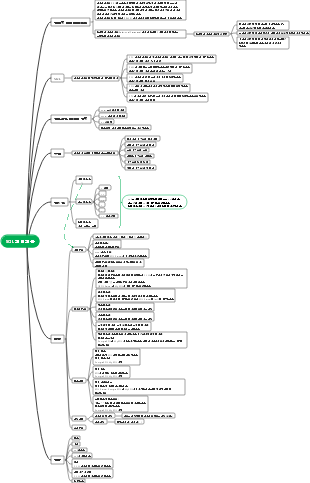
VBA
프로그램
프로그램 구성
기준 치수
프로세스
암호
물체
객체.속성
객체.방법
예: 매크로 기록
단축키 설정
버튼 지정
자주 사용하는 작업 표시줄 버튼 지정
보안 수준 설정
프로그래밍 환경 VBE
편집기에 들어가세요
Alt F11
개발 도구 - Visual Basic
워크시트 레이블을 마우스 오른쪽 버튼으로 클릭 - 코드 보기
개발 도구 - 코드 보기
메인 윈도우
프로젝트 탐색기
엑셀 개체
양식 객체
모듈 대 클래스 모듈
개념
VBA 코드 저장
특정 클래스나 객체 생성
생성 후 이름
모듈 1, 모듈 2...
카테고리 1, 카테고리 2...
속성 창
코드 창
직접 실행 창
메뉴바
도구 모음
간단한 조작
모듈 추가 및 제거
프로그램 작성
돕다
기본 문법
데이터 유형
데이터 유형
바이트 바이트 유형
1
0~255, 정수
나이
초과 근무일
부울 유형
2
논리적 판단, 참/거짓
정수형
2
-2768~32767, 정수
인원수
%
긴 긴 정수형
4
-2147483648~2147483647, 정수
인구
&
단일 단일 정밀도 부동 소수점 유형
4
-3.402823E38~-1.401298E-45
PI
!
이중 배정밀도 부동 소수점 유형
8
음수: -1.79769313486232E308~ -4.94065645841247E-324
양수: 4.94065645841247E-324~1.79769313486232E308
기본급
#
통화 통화 유형
8
-922,337,203,685,477.5808~922,337,203,685,477.5807
@
십진수 유형
소수점 제외: /-79,228,162,514,264,337,593,543,950,335
소수 포함: /-7.9228162514264337593543950335
0이 아닌 가장 작은 값: /-0.00000000000000000000000000001
14
날짜 날짜 유형
기간: 100년 1월 1일부터 9999년 12월 31일까지
시간 범위: 0:00:00~23:59:59
8
날짜
문자열 문자열 유형 - 가변 길이
10줄 길이
0 ~ 약 20억
이름, 직업번호
$
문자열 문자열 유형 고정 길이
문자열 길이
1 ~ 약 65,400
$
물체
4
객체를 참조하는 데 사용되는 객체 변수
변종
고정 길이 문자열 데이터 및 사용자 정의 유형 외에도 모든 종류의 데이터를 포함할 수 있습니다.
숫자 값인 경우 최대 범위는 Double이 될 수 있습니다.
문자인 경우 가변 길이 문자열 범위와 일치합니다.
관습
각 요소의 범위는 해당 데이터 유형의 범위와 동일합니다.
상수와 변수
변수 선언
여러 변수 선언
변수 강제 선언
가변 범위
단일 프로세스
Dim/Static, 이 프로세스에 작용, 지역 변수
단일 모듈
Dim/Private, 모듈이 위치한 모듈에서 작동, 모듈 수준 변수
모든 모듈
공개, 모든 모듈에 적용, 변수 발표
변수 할당
데이터 유형 변수 할당
객체 변수 할당
끊임없는
상수 할당
상수 할당
정렬
어레이 특성
이름 공유: 배열 이름
동일한 유형의 여러 변수가 배열을 형성합니다.
요소는 순서대로 배열에 저장되며 인덱스 번호로 구분됩니다.
배열은 변수입니다
배열 선언
배열 차원
동적 배열 선언
다른 생성 방법
배열 기능
분할 기능
범위 기능
UBound/LBound 기능
조인 기능
셀에 배열 쓰기
물체
속성
상대성
방법
이름 공유: 배열 이름
운영자
산수
합집합
-
차이점 찾기, 반대 찾기
*
제품
/
사업을 모색하다
\
나눌 수 있는
^
색인
모드
나머지 가져가기
비교하다
=
동일한
표현식1=표현식2
두 표현식이 같으면 True를 반환하고, 그렇지 않으면 False를 반환합니다.
미만
식1<식2
표현식1이 표현식2보다 작으면 True를 반환하고, 그렇지 않으면 False를 반환합니다.
>
그 이상
식1>식2
표현식 1이 표현식 2보다 크면 True를 반환하고, 그렇지 않으면 False를 반환합니다.
보다 작거나 같음
식1<=식2
표현식1이 표현식2보다 작거나 같으면 True를 반환하고, 그렇지 않으면 False를 반환합니다.
>=
보다 크거나 같음
식1>=식2
표현식1이 표현식2보다 크거나 같으면 True를 반환하고, 그렇지 않으면 False를 반환합니다.
같지 않음
식1<>식2
표현식1이 표현식2와 같지 않으면 True를 반환하고, 그렇지 않으면 False를 반환합니다.
~이다
두 객체의 참조 변수 비교
개체 1은 개체 2임
객체 1과 객체 2가 동일한 객체를 참조하면 True를 반환하고, 그렇지 않으면 False를 반환합니다.
좋다
두 문자열을 비교하여 일치하는지 확인
문자열 1 문자열 2와 유사
문자열 1이 문자열 2와 일치하면 True를 반환하고, 그렇지 않으면 False를 반환합니다.
연결하다
양쪽의 표현식은 텍스트 문자열이며 숫자 값이 계산됩니다.
&
연산자의 데이터 유형에 관계없이 연결 작업이 수행됩니다.
논리
그리고
그리고
식1과 식2
수식 1과 수식 2의 값이 모두 Ture이면 Tue를 반환하고, 그렇지 않으면 False를 반환합니다.
또는
또는
표현식1 또는 표현식2
수식 1과 수식 2의 값 중 하나가 True이면 Tue를 반환하고, 그렇지 않으면 False를 반환합니다.
아니다
아니요
표현이 아님
표현식의 값이 True이면 False를 반환하고, 그렇지 않으면 True를 반환합니다.
Xor
XOR
식1 Xor 식2
수식 1과 수식 2의 값이 다른 경우 True를 반환하고, 그렇지 않으면 False를 반환합니다.
Eqv
등가
식 1 Eqv 식 2
수식 1과 수식 2의 값이 같으면 True를 반환하고, 그렇지 않으면 False를 반환합니다.
꼬마 도깨비
포함
표현식1 Imp 표현식2
표현식 1의 값은 True이고, 표현식 2의 값이 False이면 False가 반환되고, 그렇지 않으면 Ture는 Not 표현식 1 또는 표현식 2와 동일하게 반환됩니다.
와일드카드
*
임의 개수의 문자 바꾸기
?
임의의 문자 바꾸기
#
임의의 숫자 바꾸기
[캐릭터리스트]
[charlist]의 문자를 바꾸세요.
[!문자 목록]
[charlist]에 없는 문자를 바꾸세요.
작업 순서
괄호
()
색인
^
반대 숫자를 찾아보세요
-
곱셈과 나눗셈
*,/
나눌 수 있는
\
나머지 가져가기
모드
덧셈과 뺄셈
,-
문자열 연결
&,
비교 연산
=,<>,<,>,<=,>=,좋아요,같음
논리
그리고
또는
아니다
Xor
Eqv
꼬마 도깨비
내장 기능
기본 문장 구조
일반적으로 사용되는 문
If...Then 문
Select Case 문
For...다음 문
Do While 문
Do Until 문
For Each...다음 문
GoTo 문
진술 포함
기본 프로세스
하위 프로세스
글쓰기 위치
Sub 프로시저 선언
하위 프로세스 실행
범위
공개 프로세스
비공개 프로세스
기능 프로세스
글쓰기 위치
맞춤 기능
코드 레이아웃
들여 쓰기
짧은 줄
여러 줄 병합
논평
주석 블록 설정(취소)
공통 객체
공통 객체
애플리케이션
엑셀 응용
학습장
학습장
워크시트
워크시트
범위
단일 셀 또는 셀 범위
애플리케이션
ScreenUpdating속성
DisplayAlerts속성
EnableEvents속성
워크시트함수속성
애플리케이션 공통 속성
액티브셀
현재 활성 셀
액티브차트
현재 활성 통합 문서의 활성 차트
액티브시트
현재 활성 통합 문서의 활성 워크시트
활성창
현재 활성 창
활성 통합 문서
현재 활성 통합 문서
차트
현재 활성 통합 문서의 모든 차트 워크시트
선택
현재 활성 통합 문서에서 선택한 모든 개체
시트
일반 워크시트, 차트 워크시트, Ms Excel 4.0 매크로 테이블 워크시트 및 Ms Excel 5.0 대화 상자 워크시트를 포함하여 현재 활성 통합 문서의 모든 시트 개체
워크시트
현재 활성 통합 문서(일반 워크시트)의 모든 워크시트 개체
통합 문서
현재 열려 있는 모든 통합 문서
예: Excel 인터페이스 설정
학습장
인용하다
인덱스 번호
이름
일반적인 작업
새로운
열려 있는
활성화
구하다
폐쇄
ThisWorkbook/ActiveWorkbook
워크시트
인용하다
인덱스 번호 또는 태그 이름
코드 네임
일반적인 작업
새 워크시트 만들기
워크시트 레이블 변경
워크시트 삭제
워크시트 활성화
워크시트 복사
워크시트 이동
워크시트 숨기기/표시
워크시트 수를 가져옵니다.
시트
범위
인용하다
셀
속성
콘텐츠
숫자
주소
작동하다
셀 선택
선택적으로 세포를 지웁니다
셀 범위 복사
세포 자르기
셀 삭제
기타 작업
전체 줄 인용
전체 컬럼 참조
Application 객체의 Union 메소드
Range 객체의 Offset 속성
Range 객체의 크기 조정 속성
Worksheet 개체의 UsedRange 속성
Range 개체의 CurrentRegion 속성
Range 객체의 끝 속성
xlToLeft
왼쪽, 소스 셀 <Ctrl 왼쪽 화살표 키>
xlToRight
오른쪽, 소스 셀 <Ctrl 오른쪽 화살표 키>
wxya
위쪽, 소스 셀 <Ctrl 위쪽 화살표 키>
xlDown
아래쪽, 소스 셀 <Ctrl 아래쪽 화살표 키>
기타 일반적인 개체
이름
셀 댓글
세포를 아름답게
폰트
농담
액자
다른
예: 일반적인 작업
통합 문서 만들기
통합 문서가 열려 있는지 확인
통합 문서가 존재하는지 확인
닫힌 통합 문서에 데이터 입력
활성 워크시트를 제외한 모든 워크시트 숨기기
일괄적으로 새 워크시트 만들기
데이터를 일괄 분류
워크시트를 새 워크시트로 저장
여러 테이블의 데이터를 빠르게 병합
동일한 폴더에 있는 여러 통합 문서의 데이터 요약
워크시트용 디렉터리 만들기
엑셀 이벤트
워크시트 이벤트
워크시트 이벤트 목록
활성화
워크시트가 활성화되면 발생합니다.
DoubleClick 이전
워크시트를 두 번 클릭한 후 워크시트를 두 번 클릭하기 전에 기본 두 번 클릭 작업이 수행됩니다.
이전RightClick
워크시트를 마우스 오른쪽 버튼으로 클릭한 후 기본 오른쪽 클릭 작업이 수행됩니다.
계산하다
워크시트를 다시 계산한 후에 발생합니다.
변화
셀이 변경될 때 발생
비활성화
활성 워크시트에서 비활성 워크시트로 변경할 때 발생합니다.
팔로우하이퍼링크
독립 실행형 워크시트에 하이퍼링크가 있을 때 발생합니다.
피벗 테이블 업데이트
피벗 테이블을 업데이트한 후 발생
선택변경
선택 항목이 변경될 때 발생
변경 사항을 자동으로 묻는 메시지 표시
개체 선택
워크시트가 활성화되면 프로그램 실행
다른 워크시트 선택 비활성화
통합 문서 이벤트
활성화
워크시트가 활성화되면 발생합니다.
애드인설치
통합 문서가 추가 기능으로 설치된 경우 발생합니다.
추가 기능제거
통합 문서가 추가 기능으로 언로드될 때 발생합니다.
AfterXml내보내기
지정된 통합 문서에서 XML 데이터를 저장하거나 내보낸 후에 발생합니다.
AfterXml가져오기
기존 XML 데이터 연결을 새로 고치거나 열려 있는 통합 문서로 새 XML 데이터를 가져온 후에 발생합니다.
이전닫기
통합 문서를 닫기 전 또는 변경된 경우 사용자에게 변경 내용을 저장할지 묻기 전에 발생합니다.
인쇄 전
지정된 통합 문서나 그 내용을 인쇄하기 전에 발생합니다.
저장 전
통합 문서를 저장하기 전에 발생합니다.
BeforeXmlExport
지정된 통합 문서에서 XML 데이터를 저장하거나 내보내기 전에 발생합니다.
BeforeXml가져오기
기존 XML 데이터 연결을 새로 고치거나 열려 있는 통합 문서로 새 XML 데이터를 가져오기 전에 발생합니다.
비활성화
통합 문서가 활성 상태에서 비활성 상태로 전환될 때 발생합니다.
새시트
통합 문서에서 새 워크시트를 만들 때 발생합니다.
열려 있는
통합 문서를 열 때 발생
피벗테이블닫기연결
피벗 테이블 연결이 닫힌 후에 발생합니다.
피벗테이블열기연결
피벗 테이블 연결이 열린 후에 발생합니다.
시트활성화
워크시트가 활성화되면 발생합니다.
시트BeforeDoubleClick
워크시트를 두 번 클릭하면 발생합니다(기본 두 번 클릭 작업 이전).
시트이전오른쪽클릭
워크시트를 마우스 오른쪽 버튼으로 클릭하거나 아이콘에 변경된 데이터를 그린 후에 발생합니다.
시트계산하다
워크시트를 다시 계산할 때 또는 변경된 데이터를 차트에 플롯한 후에 발생합니다.
시트변경
워크시트의 셀이 변경되면 발생합니다.
시트비활성화
워크시트가 활성 워크시트에서 비활성 워크시트로 변경될 때 발생합니다.
시트따라하이퍼링크
통합 문서의 하이퍼링크를 클릭하면 발생합니다.
시트선택변경
워크시트(차트 워크시트 제외)에서 선택 항목이 변경되면 발생합니다.
동조
문서 작업 영역의 일부인 통합 문서의 로컬 복사본이 서버 복사본과 동기화될 때 발생합니다.
창활성화
통합 문서 창이 활성화되면 발생합니다.
창비활성화
통합 문서 창이 활성에서 비활성으로 변경될 때 발생합니다.
창크기 조정
통합 문서 창의 크기가 조정될 때 발생합니다.
자동 프로그램
마우스이동 이벤트
신청방법
온키
정시
예: 일반적인 기술
빠르게 데이터를 입력하세요
빠르게 데이터 찾기
자동으로 파일 저장
사용자 인터페이스 디자인
제어
양식 제어
상표
정적 텍스트 입력 및 표시용
그룹 상자
여러 다른 컨트롤을 결합하는 데 사용됩니다.
단추
매크로 명령을 실행하는 데 사용됩니다.
체크박스
선택제어, 다중선택 가능
옵션 버튼
선택, 일반적으로 여러 옵션 버튼이 콤보 상자에 함께 사용되며 동시에 하나만 선택할 수 있습니다.
리스트 박스
하나를 선택할 수 있는 여러 옵션 목록을 표시합니다.
콤보 박스
선택할 수 있는 여러 옵션을 제공하며 그 중 하나를 선택할 수 있습니다.
스크롤 바
수평, 수직 포함
스피너 컨트롤
값을 선택하려면 컨트롤의 화살표를 클릭하세요.
ActiveX 컨트롤
사용자 상호작용
입력박스 기능
Application 객체의 InputBox 메소드
메시지박스 기능
버튼 표시
아이콘 스타일 표시
기본 버튼
대화상자 유형
반환 값
Application 개체의 FindFile 메서드
Application 개체의 GetOpenFilename 메서드
Application 개체의 GetSaveAsFilename 메서드
Application 개체의 FileDialog 메서드
사용자 양식
양식 추가
양식 속성
양식 내에 컨트롤 추가
형태를 보여주다
수동
암호
모델
양식 닫기
수동
암호
컨트롤 사용
양식 초기화
명령 버튼
데이터 입력
키보드 제어
예: 일반적인 기술 및 예
설문지 디자인
직원 정보 관리
로그인 양식
코드 디버깅 및 최적화
실수
컴파일 오류
실행 오류
논리적 오류
프로그램 상태
디자인 패턴
작동 모드
인터럽트 모드
디버깅 도구
인터럽트 모드
실행 오류
컴파일 오류
인터럽트 실행
중단점 설정
정지문
직접 실행 창
로컬 창
시계 창
오류 처리
Go 오류 GoTo 태그
오류 발생 시 다음 재개
오류 발생 시 GoTo 0
코드를 더 빠르게 실행하세요
변수 설정
적절한 데이터 유형으로 변수를 선언하십시오.
Variant 데이터를 사용하지 마세요.
변수가 항상 메모리에 저장되는 것을 방지
동일한 객체를 반복적으로 참조하지 마세요.
진술이 단순화됨
변수를 사용하여 객체 참조 단순화
기능을 최대한 활용하라
중복 활성화 및 선택 제거
배열의 올바른 사용
화면 업데이트 끄기
지도 정보