MindMap Gallery Các Bán Cấp Nhật & Phần Cứng Và Phần Mềm
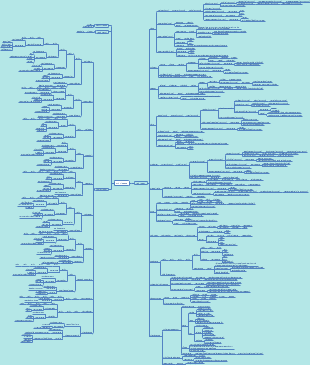
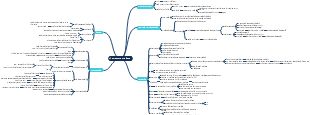
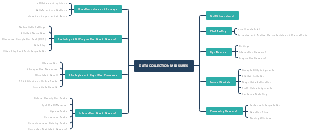
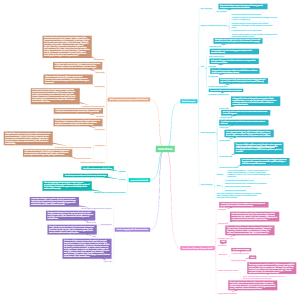
Sơ đồ tư duy này, được tạo bằng EdrawMind, trình bày về các bán cấp nhật (update) và phần cứng, phần mềm liên quan đến hệ thống máy tính. Nó bao gồm các khái niệm cơ bản về khai miền (client), quá trình cập nhật người dùng/người dùng tiềm năng, và các bước cập nhật. Sơ đồ cũng giải thích chi tiết về các thành phần phần cứng và phần mềm, cùng với các phương pháp cập nhật và bảo trì hệ thống. Điều này giúp người dùng hiểu rõ hơn về việc quản lý và bảo trì hệ thống máy tính.
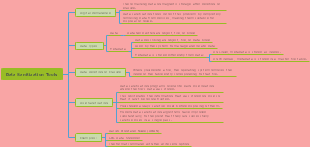
Edited at 2022-07-16 14:16:45Sơ đồ tư duy này, được tạo bằng EdrawMind, là một từ vựng tiếng Anh gồm 40.000 từ, được sắp xếp theo các chủ đề và tình huống giao tiếp khác nhau. Nó bao gồm các phần như giới thiệu, cảm ơn, xin lỗi, đề nghị, và nhiều tình huống giao tiếp hàng ngày khác. Mỗi phần chứa các cụm từ và mẫu câu tiêu biểu, giúp người học mở rộng vốn từ và nâng cao kỹ năng giao tiếp bằng tiếng Anh.
Sơ đồ tư duy này, được tạo bằng EdrawMind, trình bày về các bán cấp nhật (update) và phần cứng, phần mềm liên quan đến hệ thống máy tính. Nó bao gồm các khái niệm cơ bản về khai miền (client), quá trình cập nhật người dùng/người dùng tiềm năng, và các bước cập nhật. Sơ đồ cũng giải thích chi tiết về các thành phần phần cứng và phần mềm, cùng với các phương pháp cập nhật và bảo trì hệ thống. Điều này giúp người dùng hiểu rõ hơn về việc quản lý và bảo trì hệ thống máy tính.
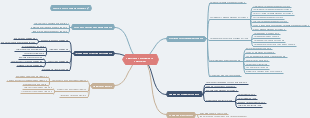
Sơ đồ tư duy này, được tạo bằng EdrawMind, phân tích những câu hát về tình cảm gia đình trong bài ca dao số 4. Nó bao gồm các chủ đề chính như chủ đề (tình cảm em trong gia đình), nội dung (tình cảm em ruột thịt, tình cảm em trong gia đình với cha mẹ, anh chị em, người dì sau, những quan niệm, triết lý sống), nghệ thuật (thể thơ lục bát, âm điệu tâm tình, nhân nhữ, hình ảnh so sánh, biện pháp tử từ, cặp từ "cùng chung", "cùng thân"), và bài học (biết yêu thương, dũm bọc, chia sẻ, bảo vệ lẫn nhau, biết đoàn kết, hòa hợp với nhau, tạo nền sự mạnh thực sự mềm và vững chắc).
Sơ đồ tư duy này, được tạo bằng EdrawMind, là một từ vựng tiếng Anh gồm 40.000 từ, được sắp xếp theo các chủ đề và tình huống giao tiếp khác nhau. Nó bao gồm các phần như giới thiệu, cảm ơn, xin lỗi, đề nghị, và nhiều tình huống giao tiếp hàng ngày khác. Mỗi phần chứa các cụm từ và mẫu câu tiêu biểu, giúp người học mở rộng vốn từ và nâng cao kỹ năng giao tiếp bằng tiếng Anh.
Sơ đồ tư duy này, được tạo bằng EdrawMind, trình bày về các bán cấp nhật (update) và phần cứng, phần mềm liên quan đến hệ thống máy tính. Nó bao gồm các khái niệm cơ bản về khai miền (client), quá trình cập nhật người dùng/người dùng tiềm năng, và các bước cập nhật. Sơ đồ cũng giải thích chi tiết về các thành phần phần cứng và phần mềm, cùng với các phương pháp cập nhật và bảo trì hệ thống. Điều này giúp người dùng hiểu rõ hơn về việc quản lý và bảo trì hệ thống máy tính.
Sơ đồ tư duy này, được tạo bằng EdrawMind, phân tích những câu hát về tình cảm gia đình trong bài ca dao số 4. Nó bao gồm các chủ đề chính như chủ đề (tình cảm em trong gia đình), nội dung (tình cảm em ruột thịt, tình cảm em trong gia đình với cha mẹ, anh chị em, người dì sau, những quan niệm, triết lý sống), nghệ thuật (thể thơ lục bát, âm điệu tâm tình, nhân nhữ, hình ảnh so sánh, biện pháp tử từ, cặp từ "cùng chung", "cùng thân"), và bài học (biết yêu thương, dũm bọc, chia sẻ, bảo vệ lẫn nhau, biết đoàn kết, hòa hợp với nhau, tạo nền sự mạnh thực sự mềm và vững chắc).
Main Idea
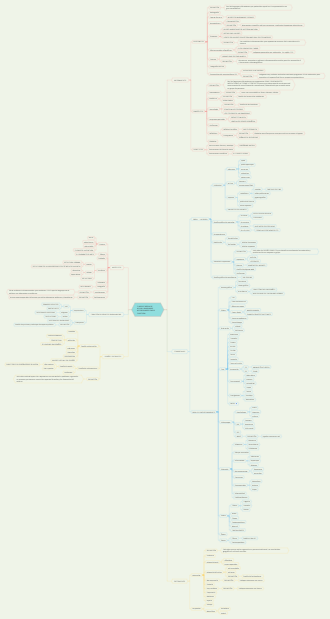
Khái niệm
Chức năng
Tương tác và quản lý việc giao tiếp giữa máy tính và người sử dụng
Điều khiển toàn bộ phần cứng và phần mềm, tập tin/thư mục
Quản lý thiết bị vào, thiết bị ra, thiết bị lưu trữ
Quản lý tập tin và nhận ra kiểu tập tin
Phân loại
Thiết bị
PC cá nhân
Mac OS
Windows
Máy chủ
Unix
Linux
Nhúng trong thiết bị khác
Xe ô tô
Robot
Thiết bị y tế
Thiết bị cầm tay
Symbian
Windows Mobile
IOs
Blackberry
Aindroid
Cách tương tác
Dòng lệnh: DOS
GUI: Windows, Mac OS, Linux,...
Người dùng, nhiệm vụ
Đơn nhiệm, đơn NSD: DOS
Đa nhiệm, đa người dùng: Windows, Mac OS,...
Quá trình cấp nguồn/tắt nguồn
Cấp nguồn: nhán nút Power
Chú ý: Bật nguồn của các khối kết nối trước(màn hình, máy in,...). Bật nguồn của khối hệ thống sau cùng (nút nguồn trên thùng máy tính)
Trình tự nhấn nút nguồn đến xuất hiện màn hình Desktop (quá trình booting - khởi động)
1. Tải lệnh Rom-BIOS và thực thi
2. Kiểm tra thiết bị bên trong, bên ngoài (POST)
3. Kiểm tra, đếm bộ nhớ
4. Tải hệ điều hành và bộ nhớ (starting windows)
5. Hiển thị màn hình chào mừng, màn hình Desktop hoặc đăng nhập
Tắt nguồn: Lệnh shut down/power of của HĐH
Qua trình tắt nguồn đúng cách
1. Lưu các tập tin
2. Tắt các chương trình ứng dụng
3. Nháy nút Start -> Shut Down (hoặc tùy chọn khác)
4. Ngắt nguồn điện (nếu chọn Shut Down)
Các tùy chọn tắt máy tính
Switch user
Giữ nguyên trạng thái của tài khoản hiện hành
Chuyển sang màn hình đăng nhập để đăng nhập một tài khoản khác
Log off
Đăng xuất khỏi tài khoản hiện tại
Chuyển ra màn hình đăng nhập
Lock
Ẩn toàn bộ trạng thái hiện tại sau màn hình đăng nhập
Trạng thái hiện tại giữ nguyên, hiển thị màn hình đăng nhập. Phải nhập mật khẩu (nếu có) để quay về trạng thái trước
Restart
Đóng tất cả tập tin/ chương hiện hành. Khởi động lại máy tính
Xóa toàn bộ nội dung hiện tại trong bộ nhớ (RAM), tải lại hệ điều hành. Bỏ qua quá trình kiểm tra thiết bị
Sleep/Standby
Đặt máy tính vào trạng thái ngủ, tiêu tốn ít điện hơn. Tắt màn hình, tắt quạt máy tính
Nhấn phím bất kì/ di chuyển chuột để "đánh thức --> quay về trạng thái trước khi "ngủ"
Hibernate
Có trên máy tính xách tay, không có trên máy bàn
Ghi toàn bộ trạng thái hiện tại vào đĩa cứng, sau đó tắt hệ thống --> không tiêu tốn điện
Nhấn phím nguồn (power) để khôi phục lại trạng thái trước đó
Desktop
Nút Start
Sub Topic
Khởi động các chương trình
Tìm kiếm tập tin
Truy cập Help and Support
Shut Down, Switch User, Log Off,...
Cách kích hoạt
Nháy chuột vào nút Start
Nhấn phím Windows
Nhấn phím Ctrl + Esc
Chọn 1 mục
Sử dụng chuột để nháy vào mục cần chọn
Sử dụng phím mữi tên để di chuyển đến mục cần chọn, nhấn Enter
Chú ý:
Dấu tam giác --> Còn một thực đơn phụ
Sử dụng phím mũi tên để di chuyển đến mục cần chọn
Taskbar
Thành phần từ trái qua phải: Nút Start, nút lệnh, các biểu tượng của chương trình đang chạy, vùng thông báo, nút hiển thị Desktop
Vùng thông báo
Gồm: loa, kết nối mạng, pin trong laptop, thời gian,...
Nháy chuột vào nút tam giác cạnh trái để hiển thị thêm các biểu tượng ẩn
Nháy chuột vào nút tam giác cạnh trái, nháy chọn Customize để hiện/ẩn thêm các biểu tượng
Vị trí
Thông thường ở phía dưới màn hình
Nháy chuột vào chỗ trống và kéo thả taskbar sang một cạnh khác
Nháy chuột phải tại vị trí trống -> Lock the Taskbar để cố định vị trí
Các biểu tượng
Biểu tượng có mũi tên trỏ ở góc dưới bên phải là 'shortcut'
Nháy chuột phải vào vị trí trống trên màn hình, view --> thay đổi kích thước biểu tượng, Sort by --> sắp xếp
Nháy đúp vào 'shortcut' của một chương trình để mở chương trình
Các bản cập nhật
Các dạng cập nhật
Các bản vá lỗi (patches)
là một tập tin được lập trình để chèn vào trong một chương trình hiện tại để giải quyết 1 vấn đề đã biết
Đây là giải pháp tức thời
Các bản cập nhật (update)
Là một tập tin hoặc một tập hợp các công cụ phân fmeemf để giải quyết các vẫn đề bảo mật và cải thiện hiệu xuất
Được phát hành khi cần thiết
Các gói dịch vụ (service pack)
Là một tập hợp của nhiều bản cập nhật
Gói dịch vụ điển hình chữa tất cả các bản cập nhật trước đó (cả vá lỗi và tính năng mới)
Các mức độ quan trọng
Quan trọng ( important )
Bao gồm cập nhật bảo mật hoặc thiết yếu
Khuyến nghị ( recommended )
Bao gồm cập nhật phần mềm và tính năng mới/cải tiến
Tùy chọn (Optional)
Phần mềm có thể cài đặt bằng tay như một phần mềm mới
Phần mềm dùng thử của Microsoft
Các trình điều khiển thiết bị tùy chọn từ đối tác của Microsoft
Windows update
Có thể thiết lập tự động kiểm tra và cài đặt cập nhật mới nhất
Có thể thiết lập tự động kiểm tra và tải về bản cập nhật, sau đó thông báo cho NSD
Có thể thiết lập kiểm tra các bản cập nhật
Phần cứng và phần mềm
Chạy một chương trình ứng dụng
Khi kích hoạt ứng dụng, HĐH tải 1 bản sao từ ổ đĩa C và trong bộ nhớ RAM
Khi đóng ứng dụng, HĐH giải phóng phần bộ nhớ RAm đã được cung cấp trước đó
Trong qua trình chạy ứng dụng, HĐH đưa ra các thông báo tương ứng, VD: Nhắc lưu tập tin trước khi đóng chương trình
Mối quan hệ giữ phần cứng và phần mềm
Lúc đầu phần mềm được thiết kế phù hợp với phần cứng cụ thể. khi phần cứng mới được phát triển thì phần mềm cũng không còn phù hợp đẻ khai thác hết tốc độ và khả năng của phần cứng mới
Khi phần mềm được viết phù hợp với phần cứng hiên tại thì nó lại không chạy chính xác trên các phần cứng cũ được nữa
Nếu sử dụng phần mềm phiên bản cũ thì có thể vẫn sử dụng phần cứng hiện tại. Nếu muốn sử dụng phần mềm mới thì có thể phải thay đổi phần cứng mới
Khi đã có phần cứng trước, thì cần chọn phiên bản phần mềm phù hợp