MindMap Gallery One of Windows 40k Words
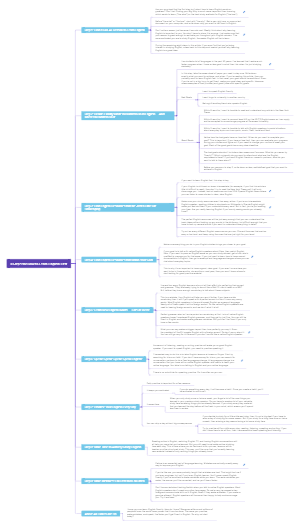
Sơ đồ tư duy này, được tạo bằng EdrawMind, là một từ vựng tiếng Anh gồm 40.000 từ, được sắp xếp theo các chủ đề và tình huống giao tiếp khác nhau. Nó bao gồm các phần như giới thiệu, cảm ơn, xin lỗi, đề nghị, và nhiều tình huống giao tiếp hàng ngày khác. Mỗi phần chứa các cụm từ và mẫu câu tiêu biểu, giúp người học mở rộng vốn từ và nâng cao kỹ năng giao tiếp bằng tiếng Anh.
Edited at 2022-07-19 13:45:02Sơ đồ tư duy này, được tạo bằng EdrawMind, là một từ vựng tiếng Anh gồm 40.000 từ, được sắp xếp theo các chủ đề và tình huống giao tiếp khác nhau. Nó bao gồm các phần như giới thiệu, cảm ơn, xin lỗi, đề nghị, và nhiều tình huống giao tiếp hàng ngày khác. Mỗi phần chứa các cụm từ và mẫu câu tiêu biểu, giúp người học mở rộng vốn từ và nâng cao kỹ năng giao tiếp bằng tiếng Anh.
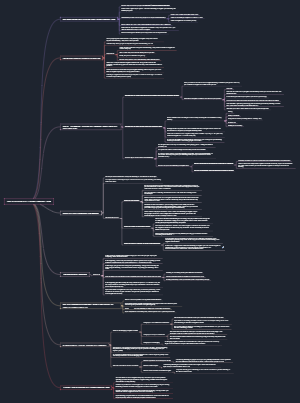
Sơ đồ tư duy này, được tạo bằng EdrawMind, trình bày về các bán cấp nhật (update) và phần cứng, phần mềm liên quan đến hệ thống máy tính. Nó bao gồm các khái niệm cơ bản về khai miền (client), quá trình cập nhật người dùng/người dùng tiềm năng, và các bước cập nhật. Sơ đồ cũng giải thích chi tiết về các thành phần phần cứng và phần mềm, cùng với các phương pháp cập nhật và bảo trì hệ thống. Điều này giúp người dùng hiểu rõ hơn về việc quản lý và bảo trì hệ thống máy tính.
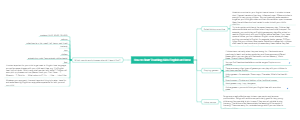
Sơ đồ tư duy này, được tạo bằng EdrawMind, phân tích những câu hát về tình cảm gia đình trong bài ca dao số 4. Nó bao gồm các chủ đề chính như chủ đề (tình cảm em trong gia đình), nội dung (tình cảm em ruột thịt, tình cảm em trong gia đình với cha mẹ, anh chị em, người dì sau, những quan niệm, triết lý sống), nghệ thuật (thể thơ lục bát, âm điệu tâm tình, nhân nhữ, hình ảnh so sánh, biện pháp tử từ, cặp từ "cùng chung", "cùng thân"), và bài học (biết yêu thương, dũm bọc, chia sẻ, bảo vệ lẫn nhau, biết đoàn kết, hòa hợp với nhau, tạo nền sự mạnh thực sự mềm và vững chắc).
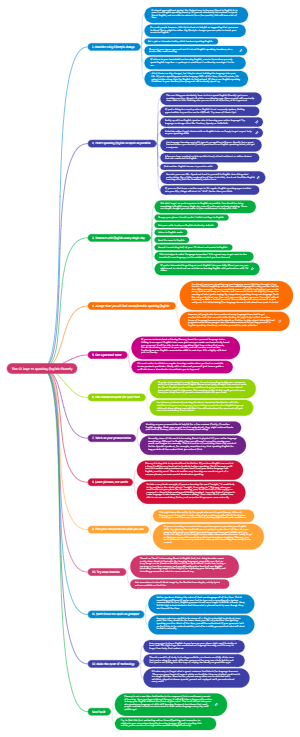
Sơ đồ tư duy này, được tạo bằng EdrawMind, là một từ vựng tiếng Anh gồm 40.000 từ, được sắp xếp theo các chủ đề và tình huống giao tiếp khác nhau. Nó bao gồm các phần như giới thiệu, cảm ơn, xin lỗi, đề nghị, và nhiều tình huống giao tiếp hàng ngày khác. Mỗi phần chứa các cụm từ và mẫu câu tiêu biểu, giúp người học mở rộng vốn từ và nâng cao kỹ năng giao tiếp bằng tiếng Anh.
Sơ đồ tư duy này, được tạo bằng EdrawMind, trình bày về các bán cấp nhật (update) và phần cứng, phần mềm liên quan đến hệ thống máy tính. Nó bao gồm các khái niệm cơ bản về khai miền (client), quá trình cập nhật người dùng/người dùng tiềm năng, và các bước cập nhật. Sơ đồ cũng giải thích chi tiết về các thành phần phần cứng và phần mềm, cùng với các phương pháp cập nhật và bảo trì hệ thống. Điều này giúp người dùng hiểu rõ hơn về việc quản lý và bảo trì hệ thống máy tính.
Sơ đồ tư duy này, được tạo bằng EdrawMind, phân tích những câu hát về tình cảm gia đình trong bài ca dao số 4. Nó bao gồm các chủ đề chính như chủ đề (tình cảm em trong gia đình), nội dung (tình cảm em ruột thịt, tình cảm em trong gia đình với cha mẹ, anh chị em, người dì sau, những quan niệm, triết lý sống), nghệ thuật (thể thơ lục bát, âm điệu tâm tình, nhân nhữ, hình ảnh so sánh, biện pháp tử từ, cặp từ "cùng chung", "cùng thân"), và bài học (biết yêu thương, dũm bọc, chia sẻ, bảo vệ lẫn nhau, biết đoàn kết, hòa hợp với nhau, tạo nền sự mạnh thực sự mềm và vững chắc).
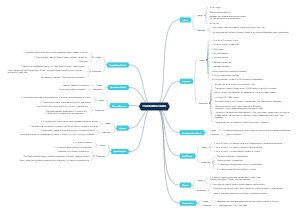
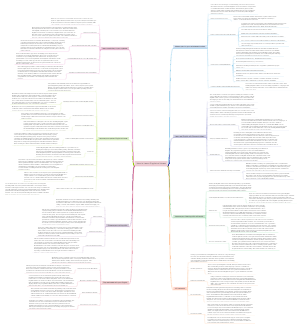
Bài 2: Tập tin và thư mục
Cửa sổ Windows điển hình
Các thành phần
Các nút di chuyển tiến/lùi (Back/forward)
tại góc trên bên trái
Quay lại hoặc chuyển đến hiển thị của tập tin / thư mục đã xem trước/sau
Thanh tiêu đề (Title Bar)
Nằm ngang bên trên cùng
HIển thị tên tính năng hoặc chương trình đang hoạt động
Thanh địa chỉ (Address Bar)
Nằm ngay dưới thành tiêu đề
Cho biết vị trí hiện tại
Được sử dụng để chuyển hướng nhanh bằng nháy chuột vào tên của bất kì thư mục nào trên đường dẫn
Thanh menu (Menu Bar)
Nằm dưới thanh địa chỉ
Hiển thị tên của trình đơn thả xuống, mỗi trình đơn đưa ra một nhóm các lệnh
Nhấn phím Alt hoặc F10 để ẩn/hiện thanh Menu
Để luôn luôn hiện thanh Menu: Nháy chuột vào organise ttaij thanh lệnh --> Layout --> Nháy chọn Menu Bar
Thanh lệnh (Command Bar)
Dưới thanh menu
Chứa các lệnh: Organise, view, help,...(có thể là tên lệnh hoặc một biểu tượng))
Nhay chuột vào nút lệnh tương ứng để thực hiện lệnh đó
Hộp tìm kiếm (Search Box)
Là vùng để nhập từ khóa, tiêu chí tìm kiếm tập tin/thư mục
Sub Topic
Minimize
Tạm thời đóng cửa sổ, thu về bằng 1 nút trên thanh tác vụ
Maximize
Hiển thị của sổ ra toàn màn hình
Restore down
Khôi phục về kích cỡ trước khi được phóng toàn màn hình
Close
Đóng của sổ
Help
Hiển thị của sổ trợ giúp
Liên kết ưa thích
Nằm tạo trên cùng của ô điều hướng
Hiển thị liên kết đến vị trí hoặc thư mục thường sử dụng. Nhấp chuột vào liên kết dẫn nhanh đến vị trí
Ô nội dung (Contents Pane)
Hiển thị nột dung của thư mục hoặc ổ đĩa được chọn trong khung điều hướng
Ô điều hướng (Navigation Pane)
Nằm tại khung bên trái của Windows Explorer
Hiển thị danh sách thư mục và ổ đĩa, còn được gọi là Folder list
Ô chi tiết (Detail Pane)
Thường nằm dưới cùng của cửa sổ
Hiển thị thuộc tính, thông tin chi tiết về tập tin, thư mục trong ô nội dung (Contents Pane)
Thao tác với cửa sổ
Thay đổi kích thước
Di chuyển
Cách 1: Dùng chuột
Nháy chuột vào vị trí thanh tiêu đề, kéo thả tới vị trí mới
Cách 2: Dùng phím
Nhấn Alt + Spacebar, nhấn phím mũi tên xuống, nhấn Enter để chọn lệnh Move. Nhấn phím mũi tên để di chuyển đến vị trí mới
Phân biệt tập tin và thư mục
Tập tin
Nhận biết
Được tạo bởi 1 chương trình cụ thể (như Word, Excel, PPT). Chương trình này quyết định kểu của tập tin
Nháy đúp vào tập tin thi tập tin sẽ được mở bởi một chương trình cụ thể
Tập tin được hiển thị cùng với biểu tượng của chương trình tạo ra hoặc dùng để mở nó
Phân loại
Tập tin ứng dụng
Chứa các chỉ dẫn chi tiết cho bộ xử lý thực hiện những nghiệm vụ
Thường được lưu trong thư mục cùng tên với chương trình ứng dụng, thư mục này được đặt trong C:\Program Files
Tập tin dữ liệu
Chứa dữ liệu cho người dùn tạo và nhập từ các chương trình phần mêm fnhuw Word, PPT, Excel,...
Các tập tin này có thể được lưu bất cứ đâu trong máy tính
Tập tin hệ thống
Chứa chỉ dẫn chi tiết cho bộ vi xử lý
Đây là một phần của HĐH. Có thể bị ẩn đê tráng việc thay đổi hoặc xóa
Thư mục
Một thư mục là nơi chứa thư mục con hoặc các tập tin. Biểu tuonggjw thư mục là một cắp tài liệu màu vàng
Nháy đúp vào thư mục thì sẽ xem được các thư mục con và ác tập tin chứa trong nó
Thư mục gốc là ổ đã C, D, E, ...
Đường dẫn
Cho biết vị trí của tập tin/thư mục trong ổ đĩa
Cách viết: "D:\Hoc tap\Toan\Ky I\bai tap.docx"
Các thao tác với tập tin/thư mục
Chọn tập tin/thư mục
Chọn 1: nháy chuột vào tập tin/thư mục cần chọn
Chọn tất cả: tổ hợp phím ctrl + A hoặc vào organise --> Select all
Chọn nhiều lên tiếp
C1: Nháy chuột vào tập tin/thư mục đầu tiên --> Giữ phím Shift --> Nháy chuột vào vào tập tin/thư mục cuối cùng
C2: Đặt con trỏ chuột và vị trí tập tin/thư mục đầu tiên cần chọn --> Giữ chuột trái và kéo thả để bao phủ phần tập tin/thư mục cần chọn-->nhả chuột khi đến tập tin cuối cùng
Chọn nhiều không liên tiếp
Nháy chuột vào tập tin/ thư mục đầu tiên-->giữ phím Ctrl --> Nháy chuột lần lượt vào tập tin/thư mục khác cần chọn
Tạo mới bằng lệnh "New Folder"
B1: Điều hướng đến vị trí cần lưu thư mục mới
B2: Thực hiện lệnh "New Folder"
C1: Trên thanh lệnh, nháy chuột vào nút "New Folder"
C2: Nháy chuột vào vị trí trống --> New --> Folder
C3: Trên thanh menu, File --> New --> Folder
C4: Nháy chuột phải vào thư mục chứa thư mục mới trong khung điều hướng (Navigation) --> new --> Folder
B3: Đặt tên
Sao chép
B1: Điều hướng đến thư mục chứa đối tượng cần sao chép
B2: Chọn đối tượng cần sao chép (tập tin/thư mục)
B3: Thực hiện lệnh sao chép
C1: nháy chuột vào Organise --> Copy
C2 nhấn tổ hợp phím ctrl + C
C3: Nhấp chuột phải vào đối tượng đã chọn --> nháy copy
C4: Trên thanh menu, Edit --> copy
B4: điều hướng đến thư mục đích
B5: Thực hiện lệnh Paste
C1: nháy chuột vào Organise --> Paste
C2 nhấn tổ hợp phím ctrl + V
C3: Nhấp chuột phải vào đối tượng đã chọn --> nháy Paste
C4: Trên thanh menu, Edit --> Paste
Đổi tên
B1: kích hoạt chế độ đổi tên
C1: Chọn tập tin/thư mục, nháy F2
C2: nháy chuột phải vào tập tin thư mục
C3: nháy 2 lần đơn gần nhau vào tập tin/thư mục
C4: Chọn tập tin/thư mục --> organise --> rename
B2: Nhập tên mới và nhấn Enter
Di chuyển
Thực hiện hoàn toàn tương tự như "Sao chép", chỉ thay lệnh "copy" bằng lệnh "cut"(ctrl+X)
Xóa
B1: Chọn các đối tương cần xóa
B2: Thực hiện lệnh xóa Delete
C1: Nhấn phím Delete
C2: Nháy chuột phải vào các đối tượng đã chọn --> Delete
C3: trên thanh menu, File --> Delete
C4: organise --> delete
Tìm kiếm tập tin
Nhập từ khóa để tìm kiếm tập tin/ thư mục có tên chứa từ khóa đó
Tìm kiếm theo ngày sáng tạo/ chỉnh sửa, kích cỡ file, kiểu file
Phần mở rộng tập tin
Khái niệm
Tên tập tin (Do người dùng đặt)+"." + phần mở rộng (theo quy định của phần mềm tạo/ mở tập tin đó)
HĐH có thể nhận ra phần mở rộng và tìm được chương trình ứng dụng để mở tệp tin
Windows hiện thị một biểu tượng tương ứng với ứng dụng mở tập tin ngay trước tên tập tin. Nếu Windows chỉ hiển thị biểu tượng chung chung (như biểu tượng trắng) thì nó không xác định được ứng dụng mở tệp tin
Phần mở rộng có thể được hiển thị hoặc không
Organise --> Folder and Search options --> View --> Đánh dấu/ bỏ đánh dấu mục "Hide extensions for known file types"
Các kiểu mở rộng phổ biến
Tập tin âm thanh
Các phần mềm phát âm thanh: Windows Media Player, RealNetworks Real Player, Winamp2, Winamp3, XXMS (trên máy cài HĐH Unix)
Các phần mở rộng: .au, .aiff, .mp3, .ra, .wav, .XMMS (trên HĐH Unix)
Tập tin Video
Các phần mềm phát video thông dụng: Windows Media Player, RealNetworks RealPlayer, Apple QuickTime
Các phần mở rộng: .avi, .mov, .qt, .mpg, .ram, .swf
Tập tin đồ họa
Một số phần mềm đồ họa chuyên dụng: Microsoft Paint, Adobe Ilsulator, PaintShop Po,...
Các phần mở rộng: .gif, .jpg, .jpeg, .png, .tif, .tiff
Tập tin văn bản
Phần mềm xử lý văn bản: Microsoft Word, Windows WordPad
Các phần mở rộng: .asc (định dạng chuẩn cho nhiều loại MT, không phụ thuộc HĐH), .doc, .docx, .htm, .html (định dạng văn bản trên trình duyệt web), .pdf, .ppt, .pptx, .rtf, .txt, .text, .xls, .xlsx, .one
Tập tin thực thi
Khi được mở sẽ khởi động một chương trình/thủ tục. Máy tính có thể thực hiện một loạt các tác vụ mà không cần sự chấp thuận của người dùng
Các phần mở rộng: .bat, .cgi, .cmd, .com, .dll, .exe, .msi, .vbs
Tập tin định dạng nén
Mục đích là giảm dung lượng của tập tin ban đầu. Tập tin nén có thể chứa các loại tập tin hình ảnh, văn bản, thực thi,...
Các phần mở rộng: .bz, .bz2, .rar, .tar, .zip,...
Các chế độ xem trong thư mục
Các cách thay đổi kiểu xem
C1: Nhấp chuột vào mũi tên bên phải của nút lệnh View thanh lệnh --> kéo nút đánh dấu để chọn một kiểu
C2: Nhấp chuột phải vào khoảng trống của ô nội dung --> chọn 1 kiểu tương ứng
C3: Nháy chuột vào bên trái của nút lệnh view trên thanh lệnh --> Xoay vòng các kiểu xem
Các kiểu xem
Các biểu tượng rất lớn (Extra Large Icons)
Tên hiển thị bên dưới biểu tượng rất lớn
Hữu ích cho người mắt kém
Các biểu tượng lớn (Large Icons)
Tên tập tin/ thư mục ngay dưới biểu tượng lớn
Hữu ích khi cần xem trước tập tin hình ảnh
Các biểu tượng trung bình (Medium Icons)
Tên tập tin/thư mục ngay dưới biểu tượng cỡ trung bình
Hữu ích khi muốn xem tổng quát vị trí của tập tin/ thư mục
Các biểu tượng nhỏ (Small icons)
Tên tập tin/thư mục nằm bên phải của biểu tượng nhỏ
Đước sắp xếp theo bảng chữ cái từ trái qua phải, từ trên xuống dưới
Theo danh sách (List)
Tên tập tin/thư mục nằm bên phải của biểu tượng nhỏ
Đước sắp xếp theo bảng chữ cái từ trên xuống dưới, từ trái qua phải
Theo chi tiết (Detail)
Mỗi tập tin/thư mục trên 1 dòng gồm: Biểu tượng, tên, ngày tháng chỉnh sửa/tạo, kiểu, cỡ. Tiêu đề trên mỗi cột: Name, date modified, type, size
Nháy chuột vào tên các cột để sắp xếp tăng/giảm theo cột tương ứng
Theo kiểu liền kề (Tiles)
Biểu tượng cỡ vừa bên phải, bên trái là tên + kiểu + dung lượng
Theo nội dung (Content)
Mỗi tập tin/thư mục trên 1 dòng: Cột 1: biểu tượng, tên; Cột 2: ngày tháng chỉnh sửa, size
Tìm hiểu thùng rác
Khái niệm
Là nơi lưu chữ tạm thành các tập tn và thư mục xóa từ ổ đĩa cúng cục bộ (ổ C,D,E,...)
Không chứa các tập tin/thư mục xóa từ USB, ổ đĩa mạng, thiết bị lưu trữ ảo,...
Mỗi tk người dùng có 1 thùng rác riêng
Thao tác
Khôi phục tập tin
Khôi phục 1 tập tin: Nháy chọn tập tin/thư mục --> nháy chuột phải chọn Restore/ nhấn vào nút restore trên thanh lệnh
Khôi phục nhiều tập tin: chọn các tập tin/ thư mục--> nháy chuột vào restore the seleced items trên thanh lệnh
Khôi phục tất cả: nháy vào restore all items
Làm rỗng thùng rác
C1: Trên thanh lệnh, nháy chuột vào Empty the recycle bin
C2: Nháy chuột phải vào vị trí trống trg cửa sổ thùng rác --> empty recycle bin
C3: Nhấy chuột phải vào biểu tượng thùng rác trên Desktop --> empty recycle bin